Windows 8 透過「網路和共用中心」建立 PPPoE 撥號連線,並可建立桌面捷徑一鍵撥號。本文 8 步驟完整說明,適合 ADSL/光纖單機撥號環境。
建立 PPPoE 連線
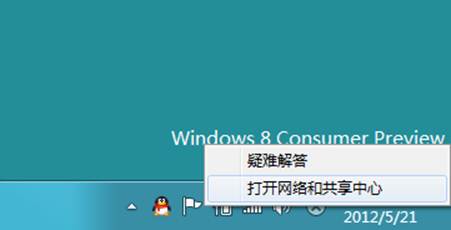
- Win 切換傳統桌面 → 任務列網路圖示右鍵 →「開啟網路和共用中心」。
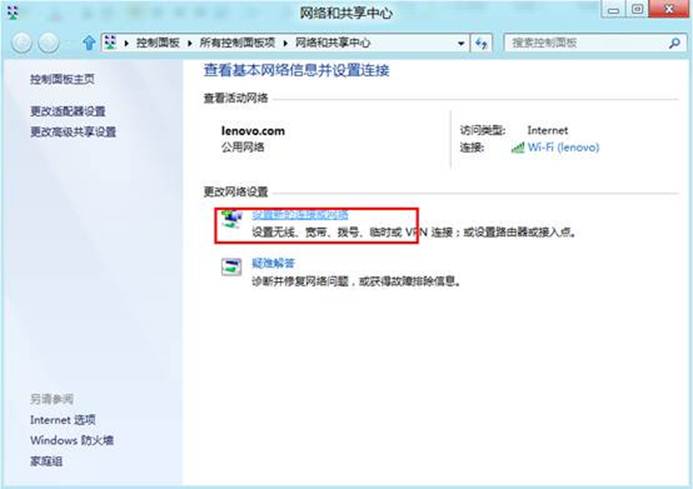
- 左側「設定新的連線或網路」。
- 選擇「連線到網際網路」→ 下一步。
- 選擇「寬頻 (PPPoE)」。
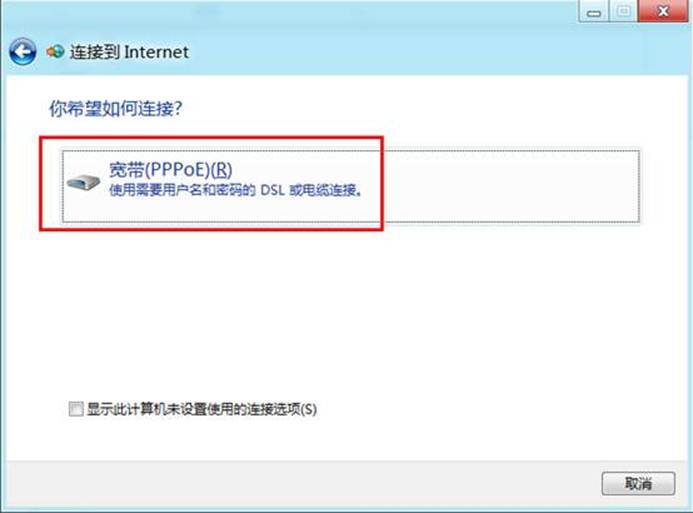
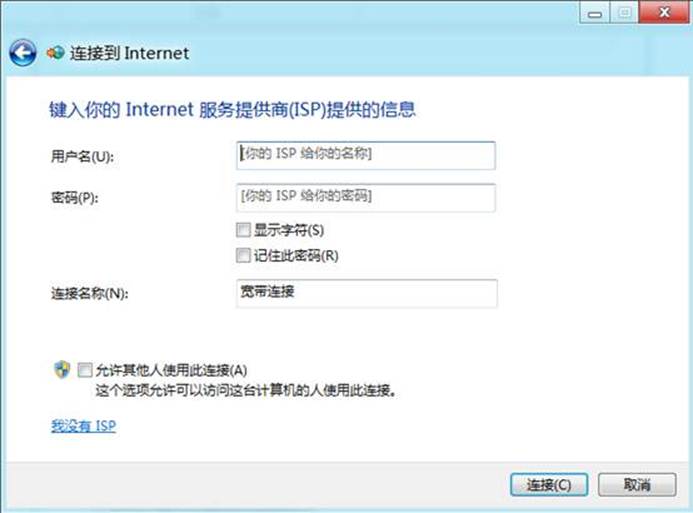
- 輸入 ISP 提供的「使用者名稱」「密碼」,連線名稱自訂 (如「家用光纖」) →「連線」。
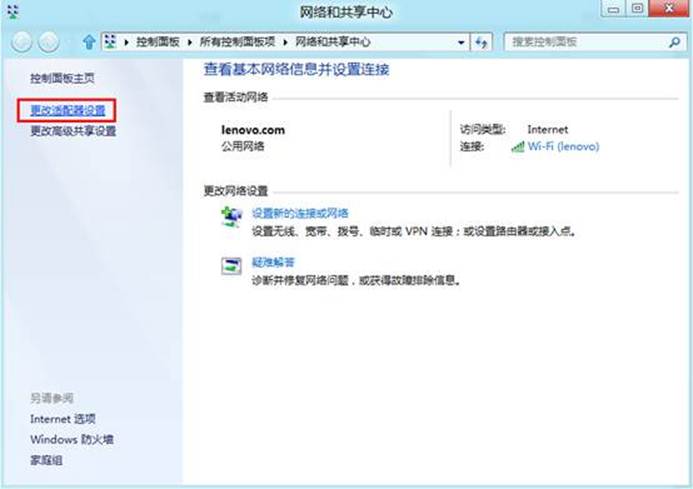
- 連線成功後,「網路和共用中心」→ 左側「變更介面卡設定」。
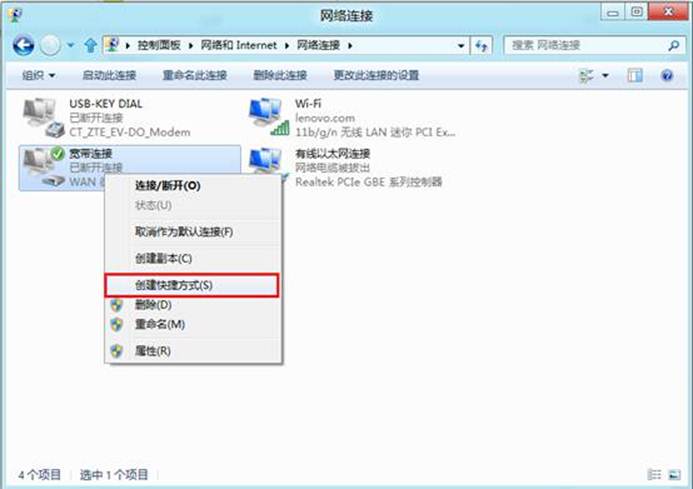
- 右鍵剛建立的寬頻連線 →「建立捷徑」。
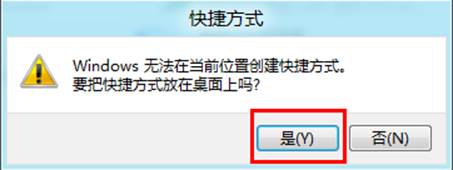
- 提示「無法在這裡建立捷徑,是否放在桌面?」→「是」。桌面出現「寬頻連線」捷徑。
進階設定
- 自動撥號: 捷徑右鍵 →「內容」→「選項」→ 勾選「自動撥號」/「撥號時不提示認證」。
- 紅撥重試: 同頁「重撥嘗試次數」「重撥間隔」設定 (如 3 次、30 秒)。
- 分享網路: 寬頻連線右鍵 →「內容」→「共用」→ 勾選「允許其他網路使用者透過此電腦的網際網路連線」→ 選擇區域網路介面卡,即變身簡易路由器。
常見問題
- Q: 撥號失敗顯示錯誤 651/691/720?
- A: 651=Modem/線路問題 (檢查光貓/分離器);691=帳號密碼錯誤;720=協定協商失敗 (重裝網卡驅動/重置 TCP/IP:
netsh int ip reset)。
- Q: 如何刪除寬頻連線?
- A: 「變更介面卡設定」→ 右鍵連線 →「刪除」。
- Q: 支援 IPv6?
- A: PPPoE 連線內容 →「網路」頁籤 → 勾選「網際網路通訊協定第 6 版 (TCP/IPv6)」,需 ISP 支援。