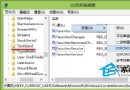
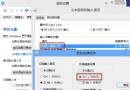
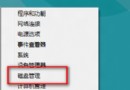
Windows 8 為提升開機速度,移除傳統開機按 F8 進入「進階啟動選項」的功能,改由系統偵測問題自動進入,或透過作業系統內部手動觸發。本文詳細說明三種手動進入 WinRE (Windows Recovery Environment) 的方法,並示範自動修復流程。
為什麼沒有 F8?
Windows 8 採用「混合開機」(Hybrid Boot,關機實為核心休眠),開機極快,來不及按鍵。開發者預覽版 (DP) 曾支援 Shift + F8,消費者預覽版 (CP) 正式移除。
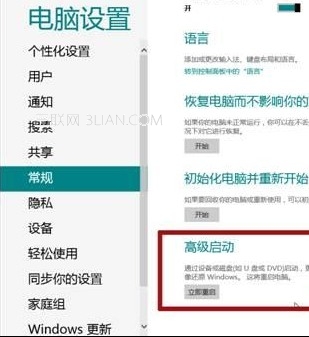
方法一:電腦設定 → 進階啟動(標準方式)
- Win + I → 「變更電腦設定」→ 「一般」→ 最下方「進階啟動」→ 「立即重新啟動」。

方法二:Shift + 重新啟動(最快、登入畫面也適用)
- 開始畫面/登入畫面/桌面「電源」選單 → 按住 Shift 點選「重新啟動」。
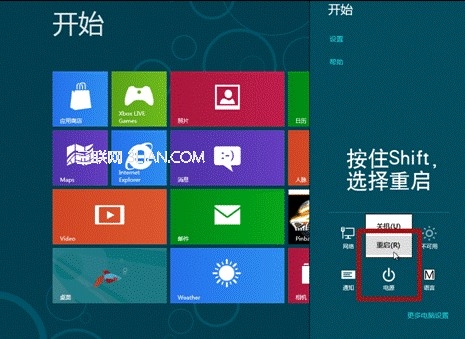
方法三:命令提示字元指令(適合腳本/遠端)
管理員 CMD 執行:shutdown /r /o /f /t 00 立即重新啟動並進入進階啟動選項。
進階啟動選項介面與自動修復流程
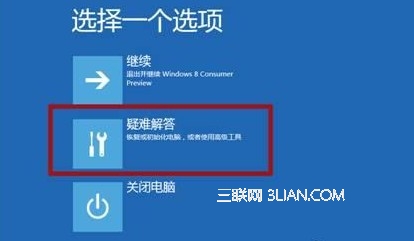
- 重新啟動後進入 Metro 風格「選擇選項」→ 「疑難排解」。
- 「進階選項」。
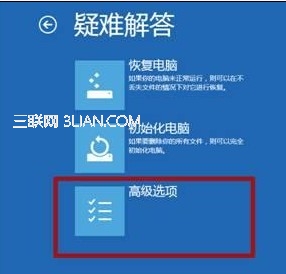
- 可見工具:
- 自動修復:掃描並修復啟動問題(如 BCD 損壞、遺失啟動檔案)。
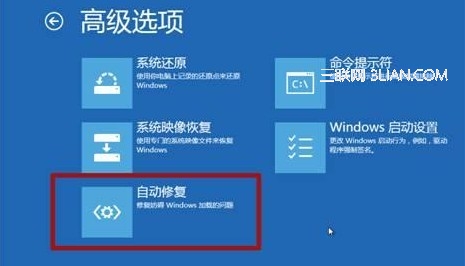
- 系統還原:回溯還原點。
- 系統映像復原:從備份映像還原。
- 命令提示字元:手動修復 BCD (`bootrec /fixmbr`, `bootrec /fixboot`, `bootrec /rebuildbcd`)、檢查磁碟 (`chkdsk`)、複製檔案等。
- 啟動設定:進入安全模式、停用驅動程式強制簽名等。
- 選擇「自動修復」→ 選擇目標帳號 → 輸入密碼 → 系統開始診斷修復。




UEFI 固件設定(BIOS)入口
在「進階選項」中可見「UEFI 固件設定」,點選重新啟動即可直接進入主機板 BIOS/UEFI 設定介面,無需開機狂按熱鍵。
關鍵提醒
- BitLocker 加密磁碟:進入 WinRE 需輸入 BitLocker 復原金鑰,請預先備份(列印或存至 Microsoft 帳號/USB)。
- 若自動修復失敗,嘗試「命令提示字元」手動修復 BCD 或 `sfc /scannow`、`chkdsk /f /r`。
- Windows 8.1/10 進階啟動介面相似,功能更完善(如「重設這台電腦」保留檔案重裝)。