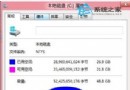
隨著使用時間增長,暫存檔、系統更新備份、錯誤報告、回收站檔案佔據大量磁碟空間。Windows 8 內建「磁碟清理」與「儲存空間感知」(Storage Sense 前身)可有效清理。本文提供兩種方法完整操作步驟。
方法一:磁碟清理(經典、精準控制)
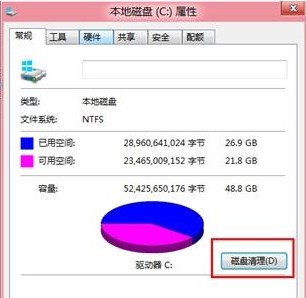
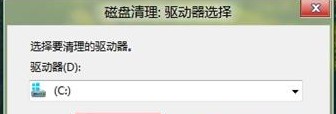
- 「電腦」/「檔案總管」→ 目標磁碟(如 C:)右鍵 → 「內容」→ 「一般」索引標籤 → 「磁碟清理」。
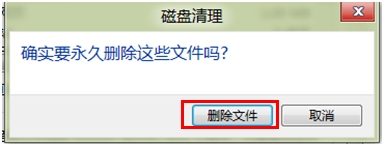
- 系統掃描可清理項目 → 勾選需清理類別(建議:暫存檔案、縮圖、回收站、錯誤報告、DirectX 著色器快取、傳遞優化檔案) → 「確定」→ 「刪除檔案」。
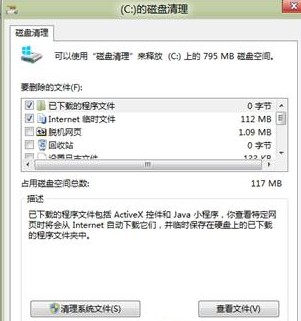
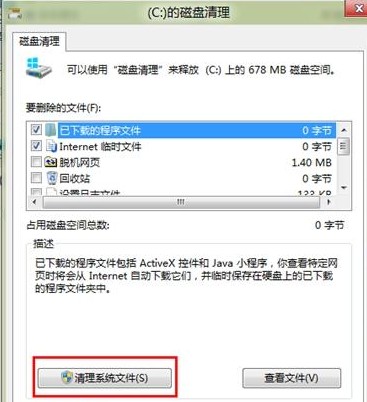
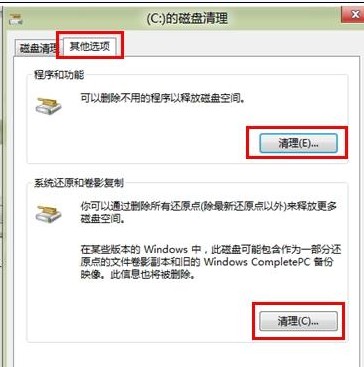
- 清理系統檔案(關鍵):再次點選「清理系統檔案」→ 掃描完成後,可清理「Windows 更新清理」、「裝置驅動程式套件」、「舊版 Windows 安裝」、「系統錯誤記憶體傾印」等佔用空間大的項目。
方法二:開始畫面搜尋「釋放磁碟空間」(現代介面入口)
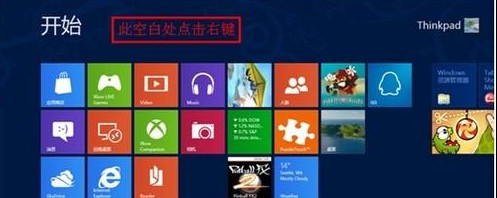
- 開始畫面(或 Win + Q)輸入「釋放」→ 選擇「釋放磁碟空間藉由刪除不必要的檔案」。
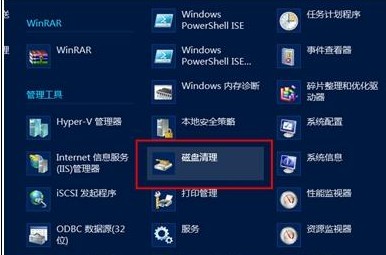
- 選擇目標磁碟 → 「確定」→ 後續介面與方法一相同。
進階清理技巧
- 移除不使用的應用程式:控制台 → 程式和功能 → 依大小排序 → 解除安裝大型未用軟體。
- 清理 WinSxS 元件存放區:`Dism.exe /online /Cleanup-Image /StartComponentCleanup`(需管理員權限 CMD),可移除已取代的系統元件,釋放數 GB 空間。
- 移動資料夾位置:文件、圖片、下載、桌面等資料夾右鍵 → 內容 → 位置 → 移動至資料盤(D: 等),減輕系統盤壓力。
- 停用休眠:管理員 CMD 執行 `powercfg /h off` 刪除 `hiberfil.sys`(等同記憶體大小)。
- 限制系統還原空間:系統屬性 → 系統保護 → 設定 → 調整「最大使用量」滑桿(建議 5-10%)。
定期維護建議
- 每月執行一次「磁碟清理」含「清理系統檔案」。
- 安裝大型更新後(如 Service Pack、版本升級)必做「Windows 更新清理」。
- SSD 硬碟避免過度清理(TRIM 自動優化),HDD 可搭配「磁碟重組工具」(`dfrgui`)整理碎片。