Windows XP Windows 7 Windows 2003 Windows Vista Windows 綜合教學 Linux 系統教學
Windows 10 Windows 8 Windows 2008 Windows NT Windows Server 電腦軟體教學

Windows 8 開啟/關閉螢幕放大鏡:五種快速啟動方式與熱鍵完整整理

編輯:Win8 系統應用技巧

Windows 8 內建「放大鏡」支援全螢幕、鏡頭、固定三種模式,方便視力不佳者或需細部檢視的使用者。本文整理五種啟動/關閉方式與核心熱鍵,讓您隨時隨地快速存取。

五種啟動/關閉方式

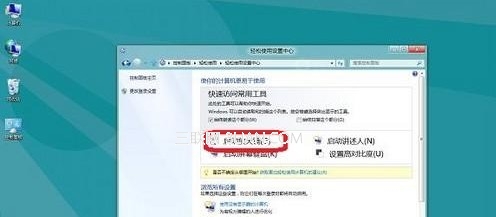
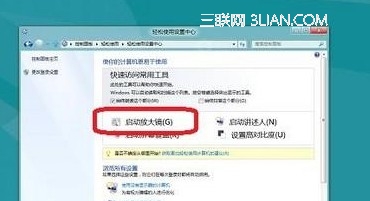
  1. 輕鬆使用中心:Win + U → 「啟動放大鏡」。
  2. 輕鬆使用中心-啟動放大鏡
  3. 熱鍵(最快):
    • 開啟:Win + +(加號鍵)
    • 縮小:Win + -(減號鍵)
    • 關閉:Win + Esc
    放大鏡熱鍵
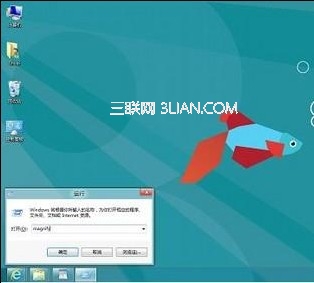
  4. 執行指令:Win + R → 輸入 `magnify` → 「確定」。
  5. 執行-magnify
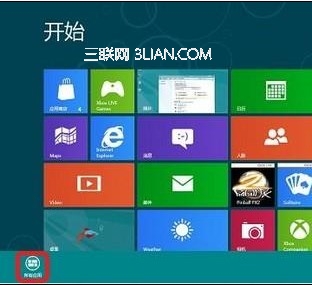
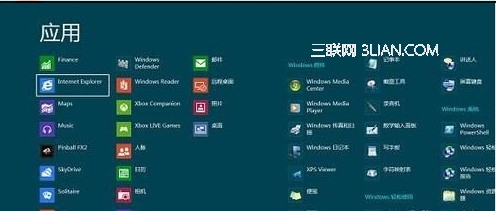
  6. 開始畫面所有應用:Win → 右鍵空白處 → 「所有應用」→ 向右滑動找到「放大鏡」點選。
  7. 所有應用-放大鏡 放大鏡圖示
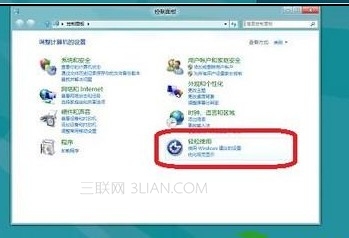
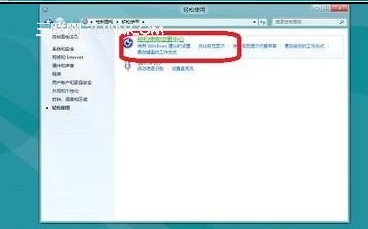
  8. 控制台路徑:Charms 列 → 設定 → 控制台 → 輕鬆使用 → 輕鬆使用中心 → 「啟動放大鏡」。
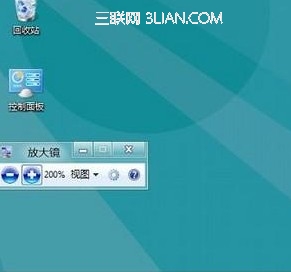
  9. 控制台-輕鬆使用 輕鬆使用中心 啟動放大鏡 放大鏡介面 放大鏡設定

三種檢視模式切換(放大鏡開啟後)

  • 全螢幕(預設):整個螢幕放大,滑鼠移動帶動檢視區域。
  • 鏡頭:滑鼠指標周圍出現矩形放大區域,如手持放大鏡。
  • 固定:螢幕頂部固定一條放大列,顯示滑鼠指標處放大內容。
  • 切換:放大鏡工具列 → 「檢視」選單,或熱鍵 Ctrl + Alt + F(全螢幕)、Ctrl + Alt + L(鏡頭)、Ctrl + Alt + D(固定)。

常用熱鍵速查表

熱鍵功能
Win + +開啟放大鏡 / 放大
Win + -縮小
Win + Esc關閉放大鏡
Ctrl + Alt + 滑鼠滾輪放大/縮小
Ctrl + Alt + 方向鍵移動檢視區域(全螢幕模式)
Ctrl + Alt + 空白鍵顯示滑鼠指標位置(全螢幕模式)

小提醒

  • 放大鏡設定(放大倍率增量、檢視模式、追蹤選項)可在工具列齒輪圖示中調整。
  • Windows 8.1/10 熱鍵與功能相同,介面略有更新。
Copyright © Windows教程網 All Rights Reserved