Win8 安全不靠第三方:微軟提供 7 重內建防護,逐項啟用即可大幅降低風險
Windows 8 在 UI 革新之外,安全架構亦全面升級。以下 7 項內建機制涵蓋啟動、執行、網路、帳號、備份、更新、防火牆全生命週期,建議逐項確認啟用。
- 動作中心:集中監控防火牆狀態、反惡意軟體保護更新、自動更新設定,黃旗警示即時提醒異常。
- Windows Defender:整合 MSE 技術,提供完整防毒/反惡意軟體/反間諜軟體保護,效能優化、低資源佔用。企業環境若用第三方防毒,請確認其支援 Secure Boot。
- Windows SmartScreen:URL 信譽 + 檔案/應用信譽雙引擎。攔截釣魚網站、社交工程攻擊;下載未知/惡意檔案時強制警告(不可由使用者自行關閉)。NSS Labs 評測為市場最佳。


SmartScreen攔截惡意下載與未知檔案警告
- 使用者帳戶控制 (UAC):安裝軟體/執行高風險操作前需提權確認,防止惡意程式靜默提權。建議保持預設「僅在我嘗試變更 Windows 設定時通知我」。
- 檔案歷程記錄:自動定期備份文件庫(文件、圖片、音樂、影片、桌面、離線 OneDrive)至外接磁碟/網路位置。支援版本歷程,單一檔案可還原至任意時間點。啟用:Win+W 搜尋「檔案歷程記錄」→「開啟」。
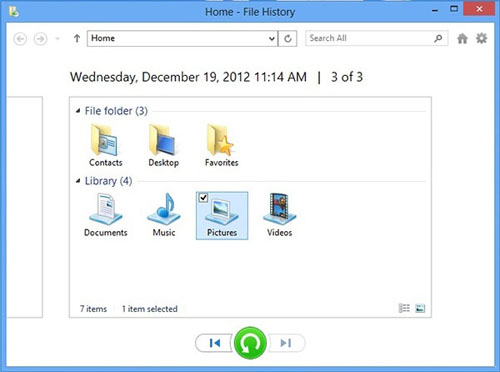
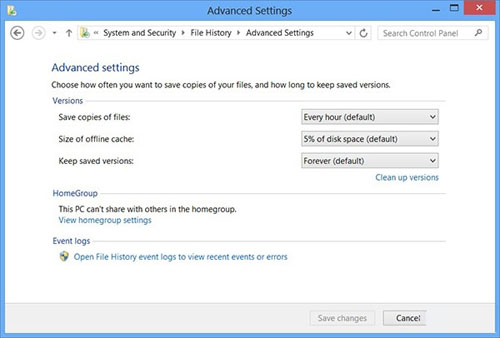
檔案歷程記錄設定與開啟
- Windows Update:自動下載安裝安全性更新、關鍵更新、驅動程式更新。建議設為「自動安裝」,並啟用「給我其他 Microsoft 產品的更新」。
- Windows 防火牆:雙向過濾輸入/輸出連線,預設阻擋未授權輸入連線。進階安全性防火牆支援依應用/連接埠/設定檔(網域/私人/公用)精細規則。
企業部署建議
- 透過群組原則強制啟用上述所有功能,禁止使用者降低 UAC、關閉防火牆/Defender/SmartScreen。
- 配合 BitLocker 加密系統碟與資料碟,啟用 Secure Boot 防禦 Rootkit。
- 部署 Windows Server Update Services (WSUS) 統一管理更新推送時程。
Win8 內建防護已具備企業級基線,善用它們,才是最高性價比的資安策略。