Win8 檔案總管功能區鍵盤捷徑:按 Alt 顯示快速鍵,數字字母直達命令
Win8 檔案總管採用功能區介面,善用鍵盤快速鍵可大幅減少滑鼠點擊,提升檔案管理效率。
操作方法
- 開啟「電腦」或任意資料夾視窗。
- 按一下 Alt 鍵,**功能區各索引標籤與按鈕上方會浮現對應的字母/數字提示**(KeyTips)。
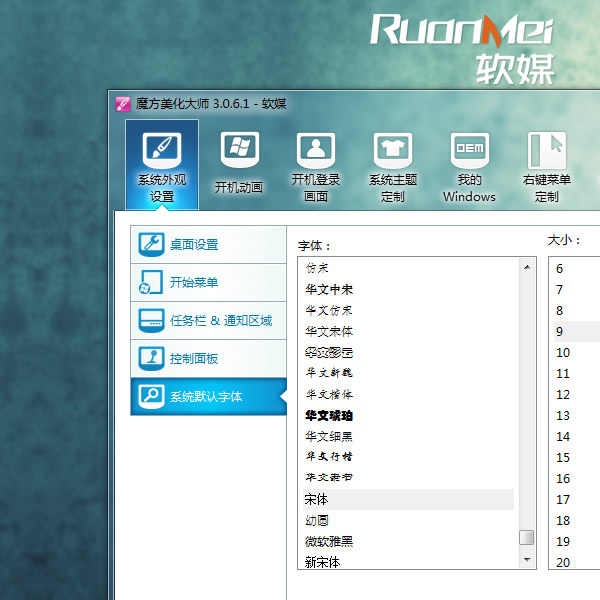
按Alt鍵顯示KeyTips(圖為示意)
- **快速存取工具列**項目依序顯示 1、2、3…;
**索引標籤**顯示其英文首字母(如 H=首頁、V=檢視、F=檔案)。
- 按下對應鍵即可切換標籤或執行命令。例如:
• Alt → V 切到「檢視」標籤 → 再按提示字母執行「詳細資料」、「圖示」等檢視模式切換。
• Alt → 1 執行快速存取工具列第一個命令(如「內容」)。
優勢
- 無需記憶複雜組合鍵,視覺提示即時引導。
- 單手鍵盤即可完成大多數檔案操作(複製、貼上、重新命名、新增資料夾、切換檢視)。
- 適用於所有採用功能區的 Win8/Win10/Office 應用程式。
養成按 Alt 觀察 KeyTips 的習慣,鍵盤控制檔案總管將更得心應手。