Windows 8 引入全新 Metro 介面,操作邏輯與 XP/Win7 大幅不同,許多用戶初次接觸感到無從下手。本文整理核心操作技巧,助您快速適應新系統。
一、找回「隱藏版」開始選單
Win8 雖移除傳統開始按鈕,但保留右鍵選單功能:
- 桌面左下角(原開始按鈕處)右鍵點擊,或按 Win+X。
- 彈出選單包含:命令提示字元、控制台、搜尋、執行、裝置管理員、電源選項、工作管理員等常用系統工具。
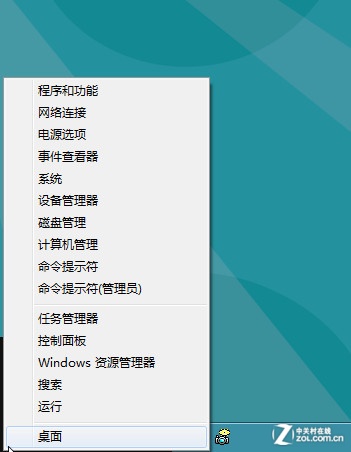
電腦常識:Win8 隱藏的「開始選單」
二、Win8 全新關機方式(三種任選)
方法 1:Charms 列標準流程
- 滑鼠指向右上/下角喚出 Charms 列 → 點選「設定」→「電源」→「關機」。
方法 2:快捷鍵 Alt+F4(最快)
- 在桌面無開啟視窗時按下,直接彈出關機對話框,選擇「關機」→「確定」。
方法 3:實體電源鍵(需於電源選項設定動作)
三、傳統桌面 ↔ Metro 介面 雙向切換
| 方向 | 滑鼠操作 | 鍵盤快捷鍵 |
|---|
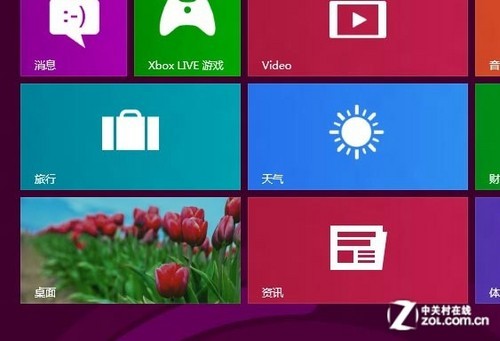
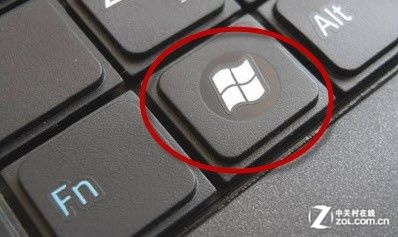
| Metro → 桌面 | 點選 Metro 介面上的「桌面」磁磚 | Win+D 或 Win |
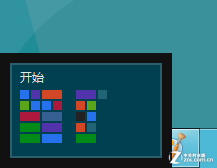
| 桌面 → Metro | 滑鼠指向左下角出現 Metro 縮圖 → 點擊 | Win |
四、Metro 介面應用程式切換(手勢/熱區)
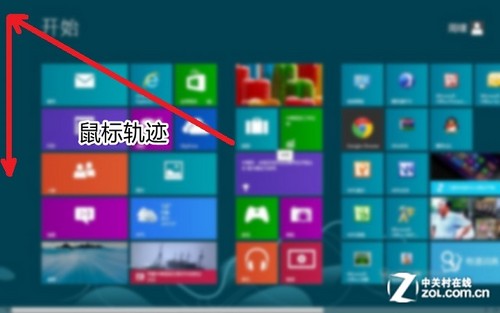
- 滑鼠軌跡:左上角(或左下角)→ 沿左側邊緣向下,即顯示執行中應用縮圖列,點選切換。
- 觸控:從左側邊緣向內滑動,再稍微往外推,同樣呼出切換列。
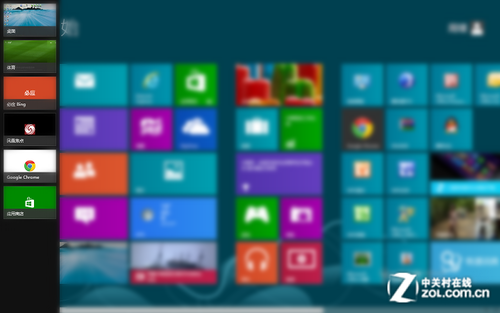
注意:傳統桌面程式不支援此手勢切換,需用 Alt+Tab 或工作列。
五、開始畫面與桌面個人化設定
桌面個人化(與 Win7 相同)
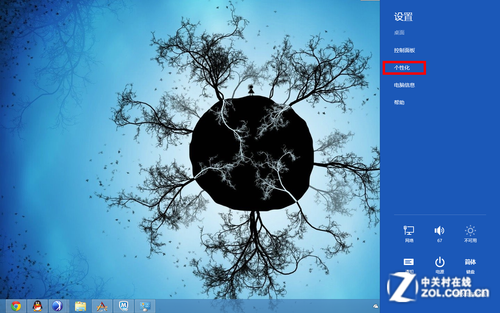
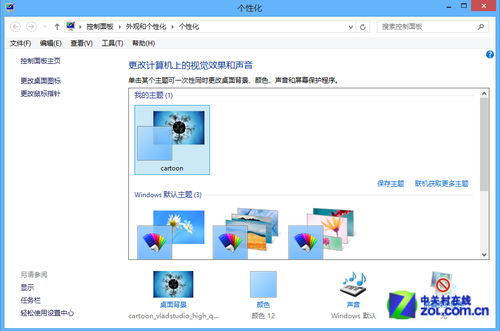
- 控制台 → 個人化、桌面右鍵 → 個人化、Charms 列 → 設定 → 個人化。
- 支援主題、桌面背景、視窗色彩、音效、螢幕保護程式,可另存自訂主題。
開始畫面個人化(Win8 專屬)
- 進入開始畫面 → Charms 列 → 設定 →「更改電腦設定」→「個人化」。
- 三大項目:鎖定畫面(可自訂壁紙、顯示應用狀態如郵件、行事曆)、開始畫面(20 種背景圖案 × 25 種色彩組合,不支援自訂圖片)、使用者圖片。
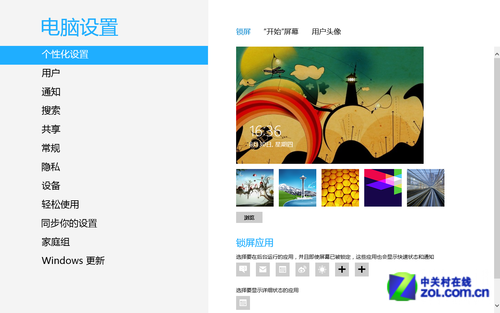
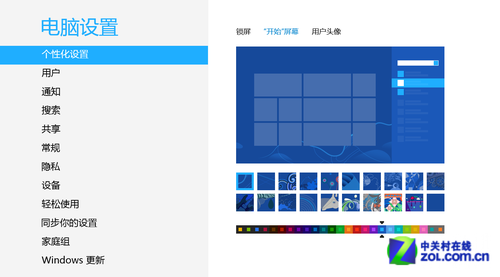
透過上述設定,您可從鎖定畫面、開始畫面到桌面,打造完整專屬的視覺體驗。