現象
IE10/11 複製網頁內容時彈出「確定允許此網頁訪問『剪貼板』嗎?」提示框,頻繁干擾複製粘貼操作。原因:IE「安全性」設置中「腳本」→「允許對剪貼板的程序化訪問」預設為「禁用」或「提示」。
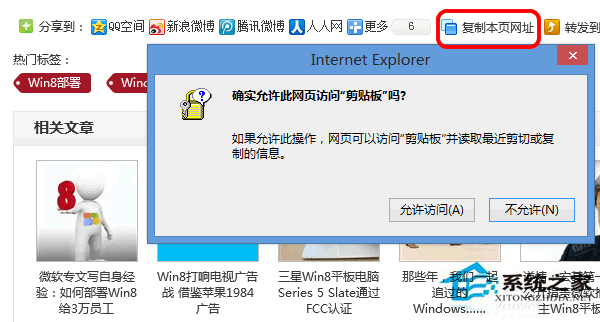
解決方法:自定義安全級別啟用剪貼板權限
- IE → 齒輪圖標 →「Internet 選項」→「安全性」頁籤。
- 選中當前區域 (通常為「Internet」地球圖標) → 點擊「自定義級別...」。
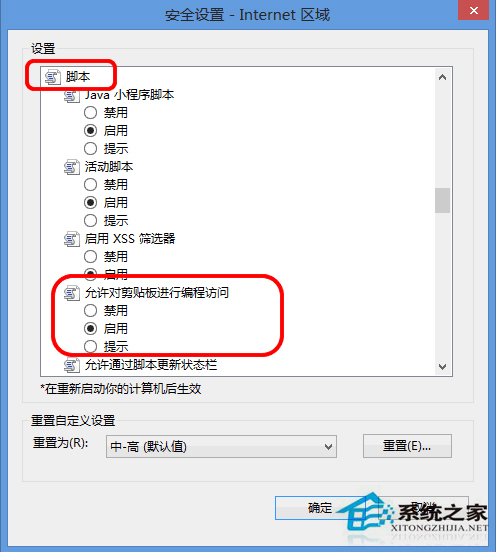
- 在列表中向下滾動找到「腳本」類別 → 「允許對剪貼板的程序化訪問」。
- 選擇 「啟用 (Enable)」 →「確定」→ 彈出確認提示選「是」→「確定」關閉所有對話框。
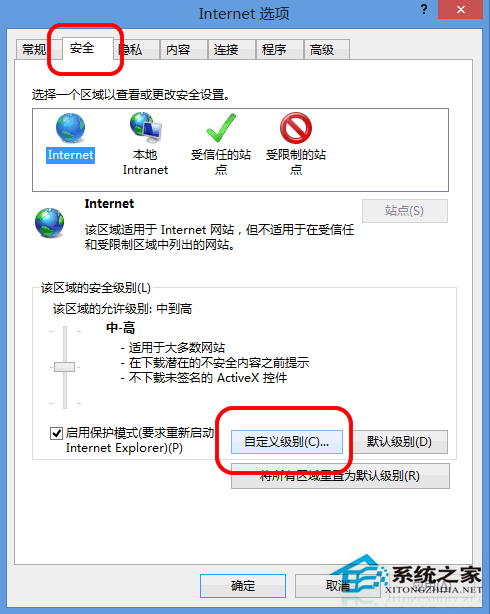
驗證效果
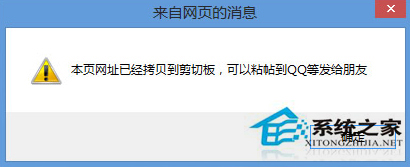
重新打開網頁,選中文本 Ctrl+C 複製,不再彈出提示框,直接完成複製,粘貼正常。
安全性說明
- 啟用後,網頁腳本可無提示讀寫剪貼板,理論上惡意網站可竊取剪貼板敏感內容 (密碼、身份證號、加密錢包地址等)。
- 建議:僅在可信任站點/內網環境啟用,或使用「受信任的站點」區域單獨設置 (見上文 IE11 兼容性妙招一)。
- 更安全的替代:使用 Ctrl+C/Ctrl+V 鍵盤快捷鍵 (瀏覽器原生處理,不經腳本),或安裝剪貼板管理器 (Ditto/ClipboardFusion) 由本地程序訪問剪貼板。
適用範圍
此設置僅影響 IE 桌面版。Modern IE / Edge / Chrome / Firefox 均有獨立的剪貼板權限模型 (通常基於用戶手勢/權限 API),不受此設置影響。