Windows XP Windows 7 Windows 2003 Windows Vista Windows 綜合教學 Linux 系統教學
Windows 10 Windows 8 Windows 2008 Windows NT Windows Server 電腦軟體教學

Win8 安裝杜比家庭影院 v4 驅動完整教學:停用驅動程式簽名強制模式 + 手動安裝 DTPC.msi

編輯:Win8 系統應用技巧

非原廠杜比筆電也能裝 Dolby Home Theater v4:Win8 停用驅動簽名強制安裝全流程

許多筆電硬體支援杜比但未預裝。Win8 簽名強制導致無法直接安裝第三方杜比驅動,需進入「停用驅動程式簽名強制」模式並手動安裝核心元件。本文提供驗證可行的詳細步驟。
準備工作

  1. 下載 Dolby Home Theater v4 安裝包(迅雷連結:`thunder://QUFodHRwOi8vZG93bi51enpmLmNvbS91enpmMS9kb2xieSBob21lIHRoZWF0ZXIgdjQuMSAzMiB4NjQuemlwWlo=`)。
  2. 裝置管理員 → 「音效、視訊與遊戲控制器」→ 解除安裝 **所有** Realtek 音訊裝置並勾選「刪除驅動程式」→ 同步解除安裝現有杜比相關裝置。

進入停用驅動簽名模式

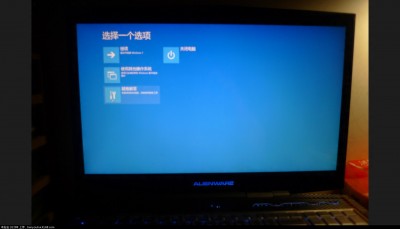
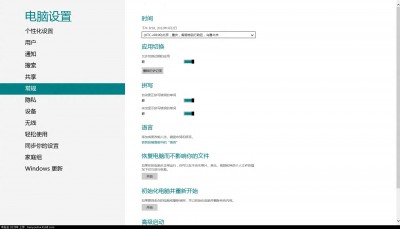
  1. 開始畫面 → 「控制台」→ 「一般」→ 「進階啟動」→ 「立即重新啟動」。
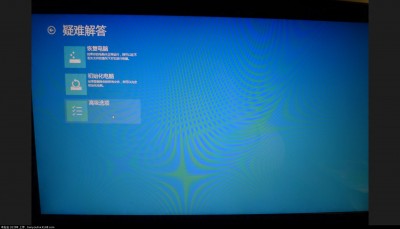
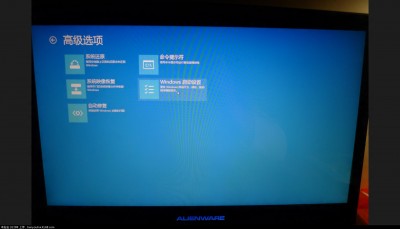
  2. 重開機進入藍底選單:選「疑難排解」→「進階選項」→「Windows 啟動設定」→「重新啟動」。
  3. 再次重開機出現啟動設定選單,按 7 或 F7 選擇「**停用驅動程式簽名強制**」進入系統。

安裝杜比核心元件

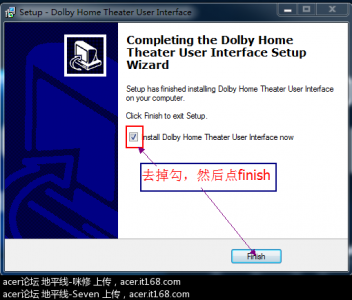
  1. 執行下載的杜比安裝程式,預設解壓至 `C:\Drivers\Win\Dolby`。出現安裝精靈時**取消勾選**所有選項 → 「Finish」。
  2. 杜比安裝精靈取消勾選直接結束

  3. 以管理員身分依序執行以下兩個 MSI(64 位系統進 `x64`,32 位進 `x86`):
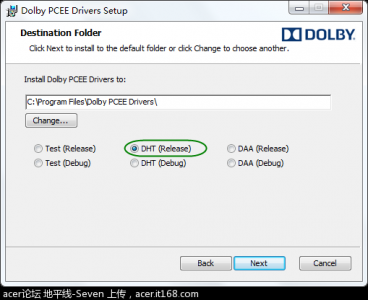
     ① `DTPC.msi` → 版本選 **DHT (Release)** → 完成。
     ② `Drivers` 資料夾下的 MSI → 版本同選 **DHT (Release)** → 完成。
  4. DTPC.msi與Drivers MSI安裝版本選擇

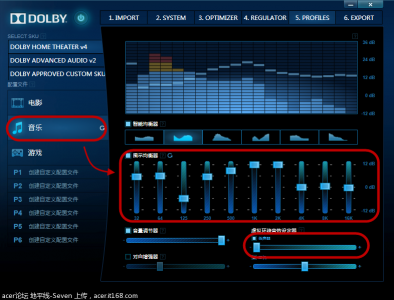
  5. 重新開機 → 控制台/工作列音量圖示右鍵即可看到「杜比家庭影院 v4」控制台,代表安裝成功。
  6. 杜比控制台啟動成功

附件圖片說明

文末附有安裝過程關鍵畫面截圖(解壓路徑、MSI 選擇、控制台介面),供對照參考。
風險提示

  • 停用驅動簽名會降低系統安全性,安裝完成後建議重新啟動恢復簽名強制。
  • 此為非官方認證驅動組合,可能導致系統不穩定或 Windows Update 衝突,請自行評估風險。
  • 若官方驅動包含杜比插件(見 ID 83571 文章),優先嘗試官方安裝法,較穩定安全。
Copyright © Windows教程網 All Rights Reserved