Windows XP Windows 7 Windows 2003 Windows Vista Windows 綜合教學 Linux 系統教學
Windows 10 Windows 8 Windows 2008 Windows NT Windows Server 電腦軟體教學

Windows 8.1 權限不足解決教學:修改資料夾擁有者與授權完全控制

編輯:Win8 系統應用技巧

Windows 8.1 中常遇到「權限不足」無法刪除、修改特定資料夾。主因為系統資源擁有者為 TrustedInstaller 或 Administrators,一般使用者僅有讀取權限。本文提供完整步驟,透過變更擁有者為 Everyone 並授予完全控制權限,徹底解決權限問題。

操作步驟

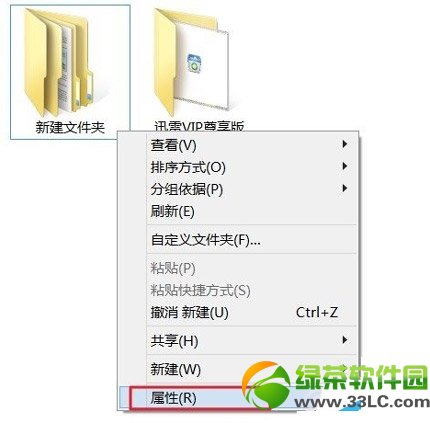
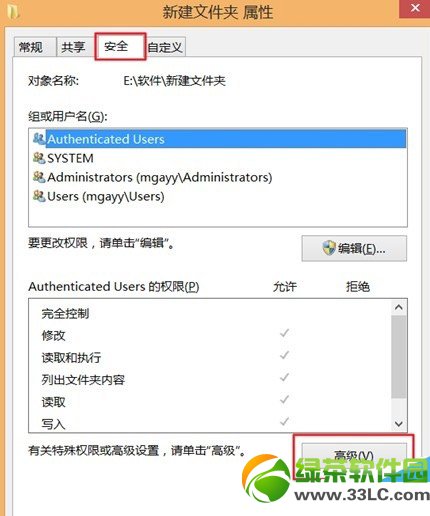
  1. 開啟屬性與安全性:右鍵點擊目標資料夾→「屬性」→「安全性」標籤→「進階」。
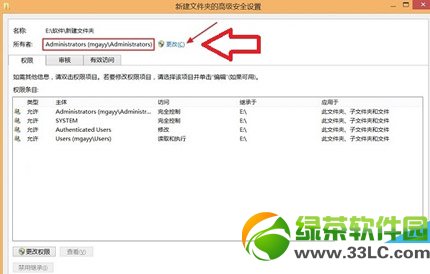
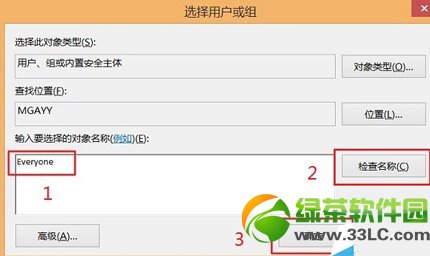
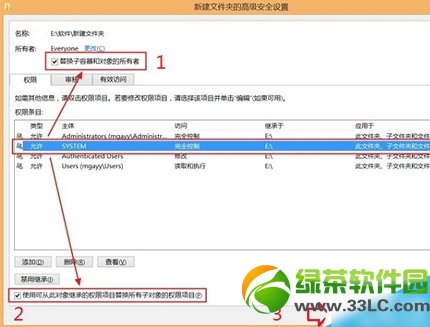
  2. 變更擁有者:在「進階安全性設定」中點擊「擁有者」後的「變更」→輸入 Everyone→「檢查名稱」→「確定」→勾選「替換子容器和物件的擁有者」→「確定」。
  3. 授予完全控制權限:回到「安全性」→「進階」→「新增」→「選取主體」輸入 Everyone→確定→勾選「完全控制」→確定。
  4. 啟用權限繼承:在進階視窗底部勾選「啟用繼承」或「將可繼承的權限轉換為此物件的明確權限」,確認安全性警告選「是」。
開啟資料夾屬性 進階安全性設定 變更擁有者 輸入 Everyone 啟用繼承與確認

原理說明

將擁有者從 Administrators 降為 Everyone,並授予 Everyone 完全控制,等同於移除該資料夾的存取限制,所有使用者帳戶(含標準用戶)均可自由讀寫刪除。完成後,原本提示「權限不足」的操作將不再受阻。

安全性提醒

  • 僅針對特定資料夾操作,切勿對 Windows、Program Files、System32 等系統關鍵目錄執行,恐導致系統不穩或安全風險。
  • 操作完成後建議還原權限:重複步驟將擁有者改回 Administrators 或 TrustedInstaller,移除 Everyone 的完全控制權限。
  • 企業環境請諮詢 IT 部門,群組原則可能限制此類變更。

掌握此技巧,即可輕鬆處理 Windows 8.1 中各類資料夾權限不足問題。

Copyright © Windows教程網 All Rights Reserved