Windows 8 綁定 Microsoft 帳號 (Live ID) 後每次開機需輸入密碼,若在安全環境 (家用桌機、獨立辦公室) 想要跳過密碼直接進入桌面,可透過傳統 `control userpasswords2` 介面取消「使用者必須輸入使用者名稱和密碼」勾選,實現免密碼自動登入。
操作步驟
- Win+R 開啟「執行」→ 輸入 `control userpasswords2` → Enter (或開始畫面右鍵 →「所有應用程式」→「執行」)。
- 在「使用者帳號」視窗中,**取消勾選**「『要使用這台電腦,使用者必須輸入使用者名稱和密碼』」 → 點選「套用」。
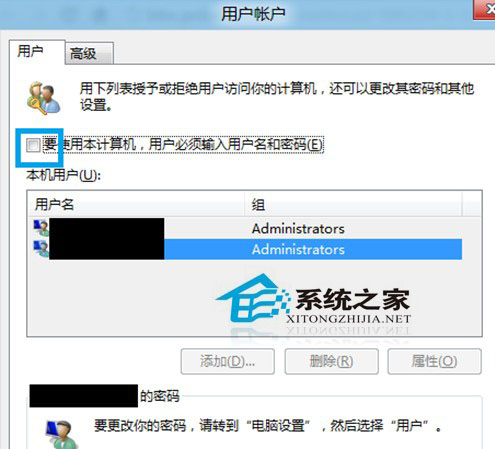
使用者帳號視窗:取消勾選「必須輸入密碼」
- 彈出「自動登入」對話方塊 → 輸入目前 Microsoft 帳號密碼 (連續兩次確認) →「確定」。
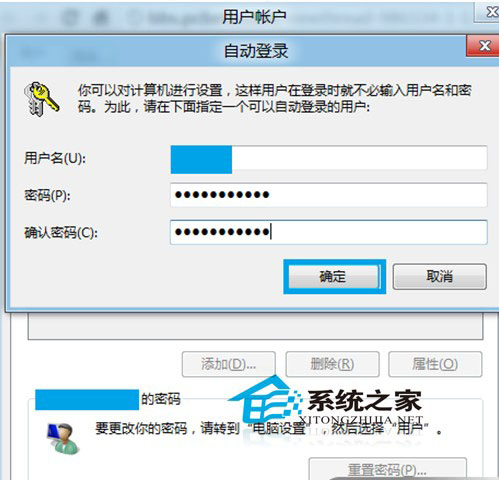
自動登入確認密碼對話方塊
- 重新開機驗證:直接進入開始畫面/桌面,無需輸入密碼。
恢復密碼保護
- 同樣開啟 `control userpasswords2` → **勾選**「『要使用這台電腦,使用者必須輸入使用者名稱和密碼』」 → 「套用」→ 重開機生效。
安全性提醒
- **僅建議在物理安全可控環境** (自有桌機、鎖門辦公室、無他人存取風險) 啟用。
- 筆電/平板/共用電腦**嚴禁**啟用,避免遺失/被盜時資料外洩。
- 啟用自動登入後,**鎖定畫面 (Win+L) 仍需密碼解鎖**,離席請務必鎖定。
- BitLocker 磁碟加密與自動登入**不衝突**,開機前仍需 BitLocker 解鎖 (PIN/USB 金鑰/TPM),登入階段才自動跳過密碼。
替代方案:Windows 8.1/10 內建 PIN/圖片密碼
- 設定 → 帳戶 → 登入選項 → 新增 **PIN 碼 (4 位數字)** 或 **圖片密碼**。
- PIN/圖片密碼**僅限本機使用**,不影響 Microsoft 帳號雲端密碼,安全性高於免密碼自動登入,且體驗更快。
`control userpasswords2` 是 Windows 歷代相容的隱藏介面,快速實現 Microsoft 帳號免密碼自動登入,但權衡便利與安全,建議優先考慮 PIN/圖片密碼或 Windows Hello 生物辨識。