許多剛升級到 Windows 8 的使用者,可能會發現檔案的副檔名突然消失不見,這在辨識檔案類型時相當不便。其實在 Windows 8 中啟用或關閉副檔名顯示非常簡單,只需透過資源管理器的「檢視」索引標籤即可快速設定。
步驟 1:開啟資料夾並展開 Ribbon 工具列
按下 Win + E 開啟檔案總管,若工具列未展開,請點擊右上角的展開箭頭,或按 Ctrl + F1 切換顯示狀態。
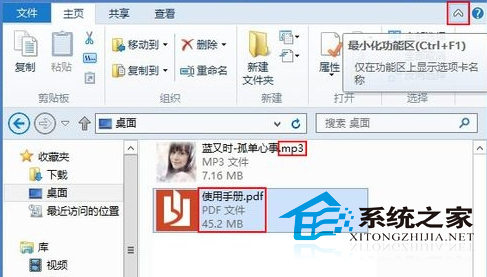
步驟 2:切換至「檢視」索引標籤並勾選「檔案副檔名」
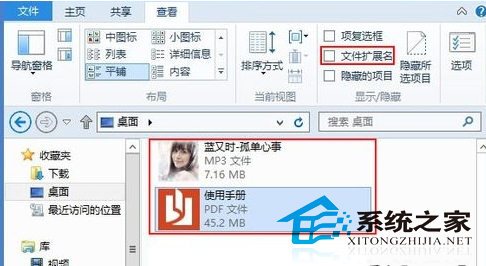
在頂端功能區點選「檢視」索引標籤,於「顯示/隱藏」區塊中找到「檔案副檔名」選項,勾選即可顯示,取消勾選則隱藏。
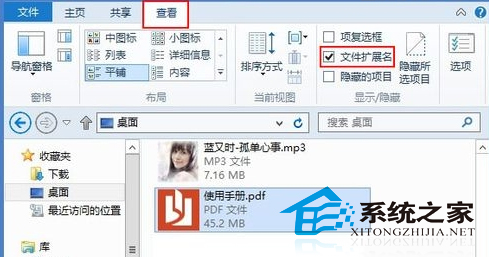
步驟 3:確認設定生效
設定完成後,資料夾中的所有檔案將立即顯示或隱藏副檔名,重新命名檔案時也將更直觀,不再彈出變更副檔名的警告提示。

此設定為全域生效,適用於所有資料夾。若需針對特定資料夾自訂檢視模式,可在「檢視」索引標籤點選「選項」→「變更資料夾和搜尋選項」→「檢視」索引標籤進行進階調整。習慣 Windows 8 新介面只需稍加探索,即能掌握更多實用技巧。