Windows XP Windows 7 Windows 2003 Windows Vista Windows 綜合教學 Linux 系統教學
Windows 10 Windows 8 Windows 2008 Windows NT Windows Server 電腦軟體教學

Win8.1連不上CMCC/ChinaNet等公共WiFi?禁用Hyper-V虛擬網橋秒解決

編輯:Win8 系統應用技巧

許多Win8.1用戶遇到詭異現象:連接CMCC、ChinaNet等需Web認證的公共WiFi時,直接顯示「已連線」但不彈出認證頁面,導致網絡狀態停留在「受限制」,無法訪問互聯網。這並非Windows Update導致,真兇往往是Hyper-V虛擬網橋劫持了無線網卡綁定。

根因分析

安裝Hyper-V(或Docker Desktop、Android模擬器等依賴Hyper-V的軟體)後,系統會建立虛擬交換器並將物理網卡綁定到虛擬網橋。此時無線網卡不再直接處理802.11幀,而是經過虛擬網橋轉發,導致:

  • DHCP請求被虛擬網橋攔截/轉發異常
  • 捕獲門戶認證重定向HTTP流量失敗
  • 系統誤判為「已連線Internet」

三步修復法

步驟1:禁用虛擬網橋

  1. Win+X → 「網絡連接」
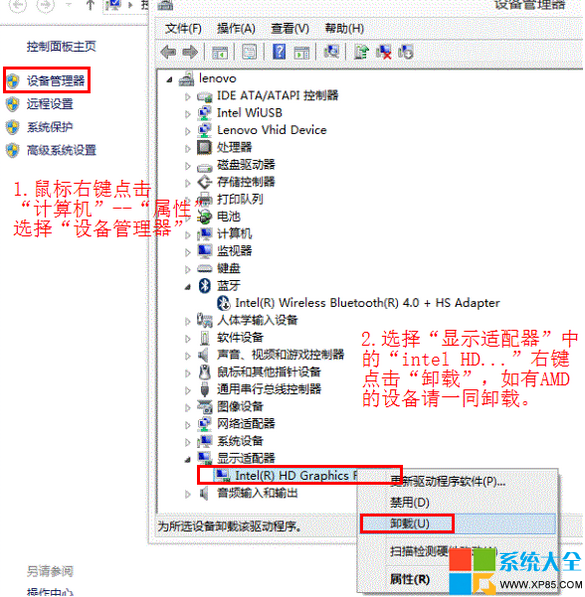
  2. 找到名稱含「虛擬網橋」「Hyper-V Virtual Ethernet Adapter」的介面
  3. 右鍵 → 「停用」

步驟2:重置無線網卡協議綁定

  1. 右鍵無線網卡 → 「屬性」
  2. 確保勾選:「Internet 協議第 4 版 (TCP/IPv4)」、「Internet 協議第 6 版 (TCP/IPv6)」、「Microsoft LLDP 協議驅動程式」等核心項
  3. 取消勾選「Hyper-V 可擴展虛擬交換器」等虛擬化相關協議

步驟3:重啟驗證

重啟電腦後重新連接公共WiFi,應能正常彈出認證頁面並獲取完整網絡訪問權限。

公共WiFi連接受限

替代方案:不禁用Hyper-V情況下繞過

若需保留Hyper-V功能,可嘗試:

  • Hyper-V管理器 → 虛擬交換器管理器 → 將外部網路類型改為「內部網路」或「專用網路」(但將失去虛擬機外網訪問)
  • 註冊表修改:HKEY_LOCAL_MACHINE\SYSTEM\CurrentControlSet\Services\VMSMP\Parameters\PhysicalNetworkAdapter 綁定特定物理網卡而非無線網卡

專家建議

移動辦公族建議按需啟用Hyper-V:平時停用Hyper-V虛擬機管理服務(`vmms`)及相關網橋,需要跑虛擬機時再手動啟動。可建立批次腳本一鍵切換:

REM 禁用Hyper-V網橋(連公共WiFi前運行)
net stop vmms
devcon disable "*VMSMP*"

REM 啟用Hyper-V(需跑VM時運行)
net start vmms
devcon enable "*VMSMP*"

Copyright © Windows教程網 All Rights Reserved