微軟拼音作為Win8.1內置輸入法,經多版本迭代已成主力選擇。但不少用戶不知如何開啟模糊音(模糊拼音)功能,導致z/zh、c/ch、n/l、in/ing等不分音無法智能糾錯,輸入效率大打折扣。
圖文設置教程
- 滑鼠移至螢幕右下角(或Win+I)喚出Charms欄 → 點擊「設定」
- 選擇「更改電腦設定」 → 左側選單「時間和語言」 → 「地區和語言」
- 在語言列表中點擊「中文(中華人民共和國)」 → 「選項」
- 輸入法區塊點擊「微軟拼音」 → 「選項」
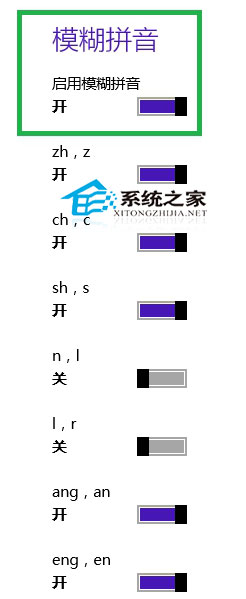
- 找到「模糊拼音」區塊,根據需求勾選:
- z/zh, c/ch, s/sh(平翹舌不分)
- n/l(邊鼻音不分)
- in/ing, en/eng(前後鼻音不分)
- f/h, r/l(其他常見混淆)
- 點擊「儲存」生效
進階技巧:鍵盤快捷鍵直達
- Win+空格:快速切換輸入法
- Ctrl+Shift:切換中英文模式
- Shift(單按):臨時切換中英標點
- 輸入法狀態下Ctrl+、:直接打開微軟拼音設置面板
為什麼推薦微軟拼音?
對比第三方輸入法,微軟拼音優勢在於:
- 零廣告、零後台常駐、零隱私上傳
- 系統級整合:鎖屏/登錄/UWP應用/Win32程式全覆蓋
- 雲端詞庫同步:登錄Microsoft賬號後,自定義詞語跨設備漫遊
- 持續更新:隨Windows Update自動獲得詞庫優化與新功能
專家建議
若習慣雙拼/自然碼等方案,微軟拼音支援自定義方案表:設置 → 「自定義拼音方案」 → 匯入`.schema.yaml`文件。配合模糊音+雲端同步,足以應對95%以上中文輸入場景,真正實現「開箱即用、一勞永逸」。