Windows Store 是 Metro 環境核心,無法連線意味著無法下載應用。本文整理五大常見故障原因與對應解法,按難易度排序。
1. 基礎網路檢查
確認其他網路應用 (瀏覽器、郵件) 是否正常。若完全斷網,先解決網路連線問題。
2. 微軟伺服器延遲 — 多重試幾次
微軟伺服器多位於美國,跨國傳輸有延遲。連不上時多點幾次「重試」,通常 3 次內能連上。
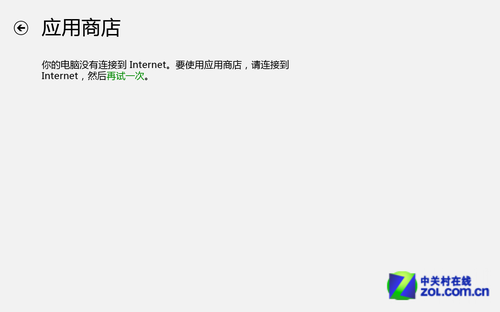
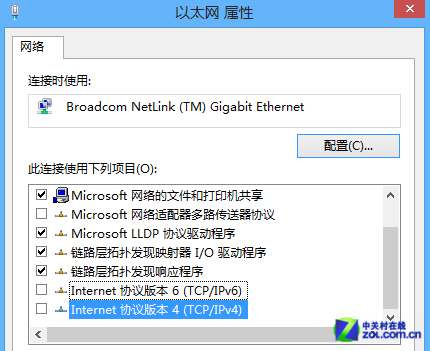
3. 關閉 IPv6 協定 (針對僅商店無法連線)
- 右鍵工作列網路圖示 →「開啟網路和共用中心」→「乙太網路」→「內容」。
- 取消勾選「網際網路通訊協定第 6 版 (TCP/IPv6)」與「第 4 版 (TCP/IPv4)」,確定儲存。
- 重新開啟應用商店測試。
4. 重設 WinHTTP Proxy (針對瀏覽器被劫持/修改導致)
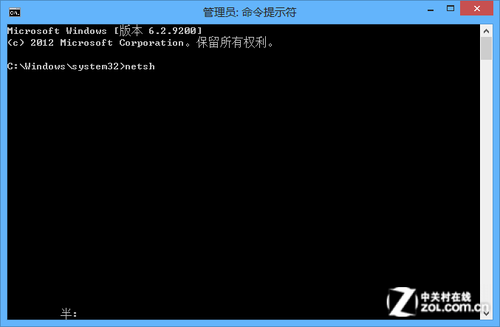
- Win+X →「命令提示字元 (系統管理員)」。
- 輸入
netsh → Enter,再輸入 winhttp → Enter。
- 重開機測試。
5. 手動指定 DNS 為 8.8.8.8 (最常用、有效率最高)
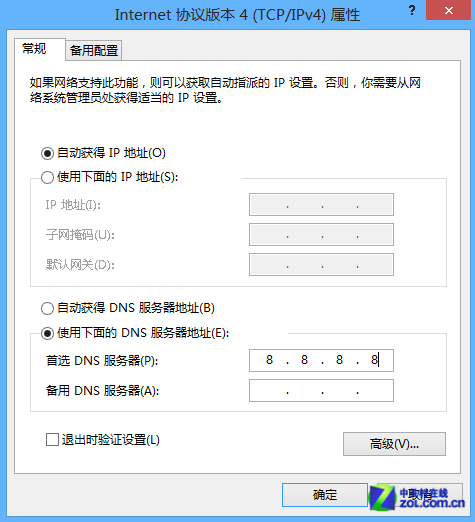
- 同步驟 3 進入網路卡內容,雙擊 IPv4 與 IPv6。
- 將 DNS 伺服器位址改為
8.8.8.8 (Google Public DNS),確定儲存。
額外提醒
過度使用系統優化工具可能破壞 Win8 網路元件,導致商店無法連線。Win8 剛推出時優化工具尚未完全適配,建議謹慎使用或暫不使用。