Windows XP Windows 7 Windows 2003 Windows Vista Windows 綜合教學 Linux 系統教學
Windows 10 Windows 8 Windows 2008 Windows NT Windows Server 電腦軟體教學

Win8雙系統如何設置預設開機系統?圖文教你修改啟動順序與等待時間

編輯:Win8 系統應用技巧

裝雙系統(如Win7+Win8、Win8+Win10、Win8+Linux)後,每次開機都要手動選擇系統很煩人。Win8繼承Win7的啟動管理器,可通過系統屬性 → 進階 → 啟動和故障恢復輕鬆設置預設啟動項與倒計時。
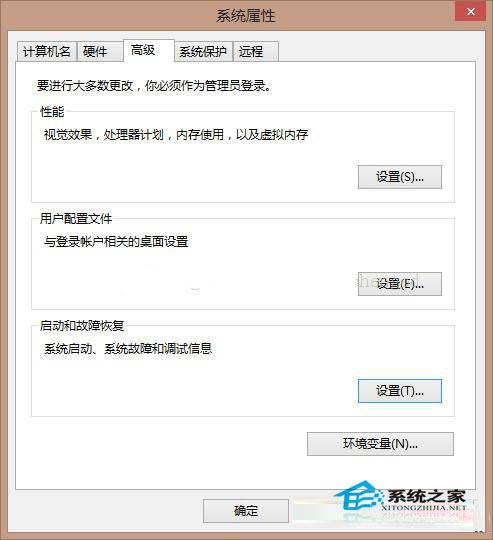
圖文操作步驟

  1. 桌面右鍵「這台電腦」 → 「屬性」
  2. 左側點擊「進階系統設定」
  3. 「進階」頁籤 → 「啟動和故障恢復」區塊點擊「設定」
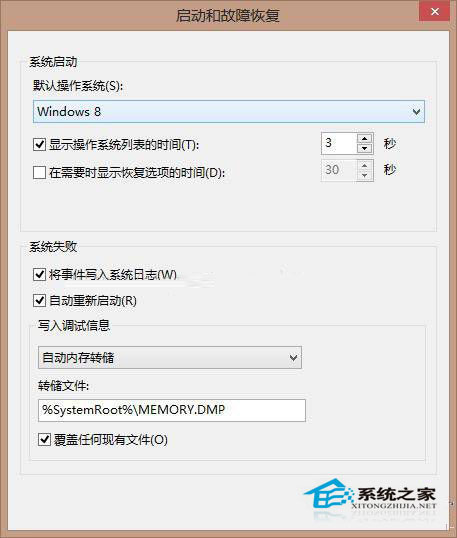
  4. 「預設作業系統」下拉選單選擇欲預設啟動的系統(如「Windows 8」)
  5. 「顯示作業系統清單的時間」設置倒計時秒數(建議5-10秒)
  6. 點擊「確定」三層對話框全部確定,重啟驗證

系統屬性進階頁籤

啟動和故障恢復設置

進階管理:BCD編輯命令列

以管理員身分運行CMD/PowerShell:

  • 查看當前啟動項:bcdedit /enum
  • 設置預設啟動項:bcdedit /default {identifier}(identifier從上條命令獲取)
  • 修改倒計時:bcdedit /timeout 5
  • 刪除多餘啟動項:bcdedit /delete {identifier}

常見問題與對策

現象原因解決
預設系統不生效BCD存儲損壞/多重引導管理器衝突執行 `bootrec /rebuildbcd` 重建
Linux系統不顯示GRUB未加入Windows啟動管理器EasyBCD添加GRUB2項目 / 修復GRUB安裝到EFI分區
倒計時歸零仍進錯系統「預設作業系統」識別符錯誤用 `bcdedit /enum` 核對 `{current}` 與 `{default}` 指向

專家建議

  • 雙系統建議各自獨立磁碟,避免分區表衝突
  • Win8/10啟用快速啟動**會鎖定NTFS分區**,雙系統切換前務必在前一系統「完全關機」(Shift+點擊關機)或禁用快速啟動
  • 重要數據備份後再操作BCD,誤刪啟動項會導致無法開機

Win8雙系統管理其實與Win7一脈相承,掌握圖形介面與命令列雙重技能,讓多系統共存更從容。

Copyright © Windows教程網 All Rights Reserved