Windows XP Windows 7 Windows 2003 Windows Vista Windows 綜合教學 Linux 系統教學
Windows 10 Windows 8 Windows 2008 Windows NT Windows Server 電腦軟體教學

Win8 IE 兼容性檢視設定:用 F12 開發人員工具切換文件模式解決網頁顯示異常

編輯:Win8 系統應用技巧

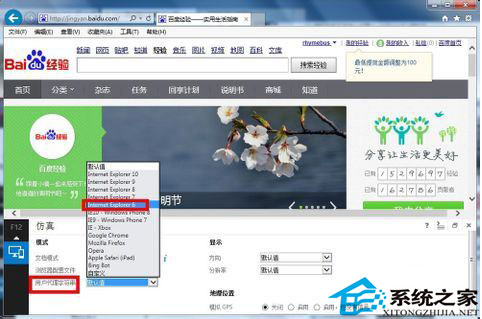
Win8 內建 IE10/IE11,部分舊版網站 (銀行、政務、企業內部系統) 因使用舊式 CSS/JS/DOCTYPE 在新版 IE 渲染異常 (版面錯亂、腳本報錯)。可透過 F12 開發人員工具 → 模擬 索引標籤 → 文件模式 強制切換至舊版渲染引擎 (IE10/IE9/IE8/IE7/IE5) 解決兼容問題。
操作步驟

  1. 在 IE 中開啟目標網頁。
  2. 按 F12 開啟開發人員工具 (底部或側邊停靠)。
  3. 切換到最右側 「模擬」 索引標籤 (圖示為手機/平板疊加)。
  4. 在「文件模式」下拉選單中選擇:IE10、IE9、IE8、IE7、IE5 (對應目標網站設計時代)。
  5. 頁面自動重新渲染,觀察是否恢復正常。

IE F12 模擬文件模式選單

持久化方案 (不想每次按 F12)

  • 兼容性檢視設定: IE 選單 → 工具 (Alt+T) → 兼容性檢視設定 → 加入該網站網域 → 勾選「使用 Microsoft 兼容性清單」。
  • 群組原則/登錄表強制文件模式: 企業環境可透過 GPO User Configuration → Administrative Templates → Windows Components → Internet Explorer → Compatibility View → Use Policy List of Internet Explorer 7/8/9/10 Sites 批次部署。
  • Enterprise Mode (IE11+):更強大的兼容性容器,支援網站清單 XML 部署。

現代替代建議

IE 已於 2022 年 6 月停止支援。長期依賴舊版網站的企業,建議部署 Microsoft Edge IE 模式 (Edge 設定 → 預設瀏覽器 → 允許在 Internet Explorer 模式中重新載入網站),或使用虛擬機/遠端桌面隔離舊環境。

Copyright © Windows教程網 All Rights Reserved