Windows XP Windows 7 Windows 2003 Windows Vista Windows 綜合教學 Linux 系統教學
Windows 10 Windows 8 Windows 2008 Windows NT Windows Server 電腦軟體教學

用魔方優化大師一鍵設定 Win8 護眼色 (綠豆沙背景) 替代修改註冊表

編輯:Win8 系統應用技巧

長時間面對螢幕,預設白底黑字易造成視覺疲勞。傳統做法需修改註冊表 HKEY_CURRENT_USER\Control Panel\Colors 的 Window 值 (如 204 232 207 綠豆沙色)。現有工具 魔方優化大師 V5.17 綠色版 內建「一鍵護眼」功能,圖形化完成設定,無需手動編輯註冊表。

操作流程

  1. 下載並啟動魔方優化大師 V5.17 綠色版。
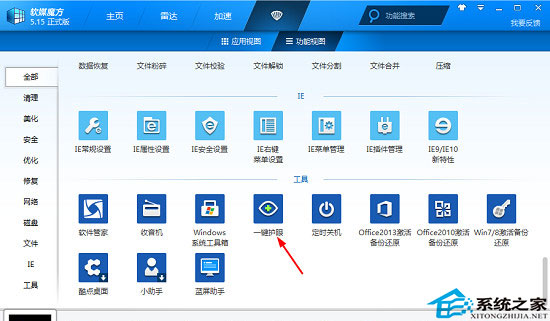
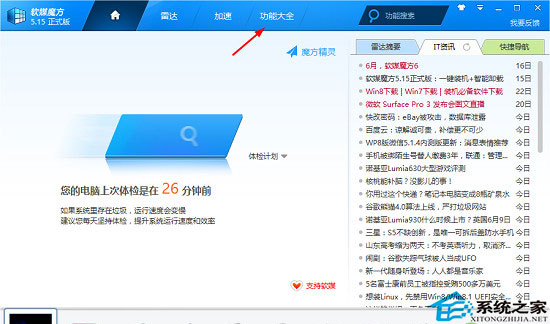
  2. 首頁選擇「功能大全」。
  3. 下拉至「工具」區 → 點擊「一鍵護眼」→「設定護眼」。
  4. 彈出色彩選擇器,可選預設護眼綠或自訂 RGB,確定後立即生效。

魔方首頁功能大全

工具區一鍵護眼入口

設定護眼色彩選擇器

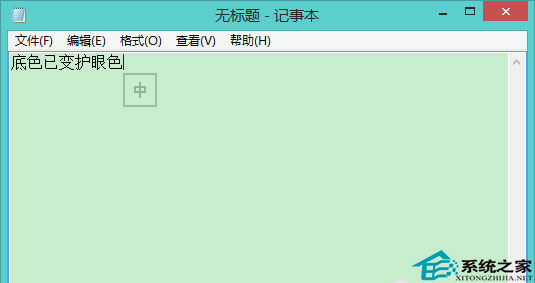
記事本呈現護眼背景效果

效果驗證

開啟記事本、Word、資料夾視窗,背景皆呈現柔和綠色 (RGB 204,232,207 或自訂色),長時間閱讀/編輯明顯減輕眼部酸澀感。

補充:手動註冊表法 (無工具環境)

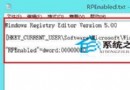
Windows Registry Editor Version 5.00
[HKEY_CURRENT_USER\Control Panel\Colors]
"Window"="204 232 207"
; 登出/重啟生效

注意

  • 僅影響傳統 Win32 應用視窗背景。Modern/UWP 應用 (設定、商店、Edge 內容區) 不受影響。
  • 若使用高對比度主題,會覆蓋此色彩設定。
  • 魔方綠色版免安裝,攜帶方便,但官方網站已停止更新,新版 Windows 10/11 兼容性未測,建議改用開源工具 f.lux (色溫調節) 或 Windows 10/11 內建「夜間模式」 獲得更全面的護眼體驗。
Copyright © Windows教程網 All Rights Reserved