Win8 磁碟名稱無法修改?解決方案與操作步驟
在 Windows 8 中,若發現磁碟機代號(如 C:、D:)旁的磁碟標籤無法透過滑鼠右鍵「重新命名」修改,通常是因為系統隱藏了受保護的作業系統檔案或空磁碟機,導致檔案總管無法正常顯示或編輯磁碟標籤。以下提供完整解決流程。
操作步驟
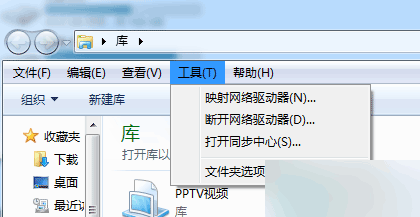
- 開啟「檔案總管」,點選功能表列的「工具」→「資料夾選項」。
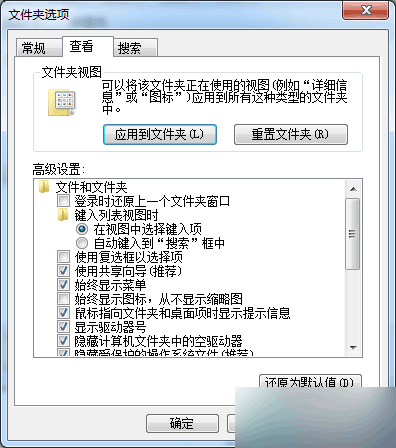
- 在「檢視」頁籤下,取消勾選「隱藏電腦資料夾中的空磁碟機」與「隱藏受保護的作業系統檔案(建議)」。
- 同時勾選「顯示隱藏的檔案、資料夾和磁碟機」,點選「確定」套用。
- 回到「電腦」視窗,進入目標磁碟根目錄(如 D:\)。
- 若發現磁碟根目錄下有兩個不明資料夾(通常為系統保留資料夾),可使用 Unlocker 等工具解除鎖定並刪除多餘資料夾(操作前請確認非系統關鍵檔案)。
- 完成上述動作後,再次嘗試對磁碟機右鍵選擇「重新命名」,即可正常修改磁碟標籤。
補充說明
- 修改磁碟標籤不影響資料安全,僅改變顯示名稱。
- 若仍無法修改,請檢查磁碟是否為唯讀狀態、或是否有防毒軟體攔截寫入動作。
- 建議操作前備份重要資料,避免誤刪系統檔案導致開機異常。