Windows 8 家庭組功能完整使用教學
Windows 8 內建的「家庭組」功能,讓家庭或小型辦公室內的多台電腦能輕鬆共享檔案、印表機與媒體串流。本文將詳細說明如何開啟、設定與進階管理家庭組,助您快速建立區域網路共享環境。
一、開啟家庭組設定介面
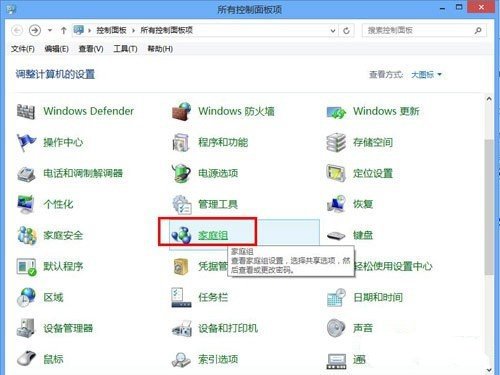
1. 在傳統桌面按 Win + X 開啟快捷選單,選擇「控制台」。
2. 在控制台視窗中,將檢視模式切換為「大圖示」或「小圖示」,點選「家庭組」項目。
二、加入或建立家庭組
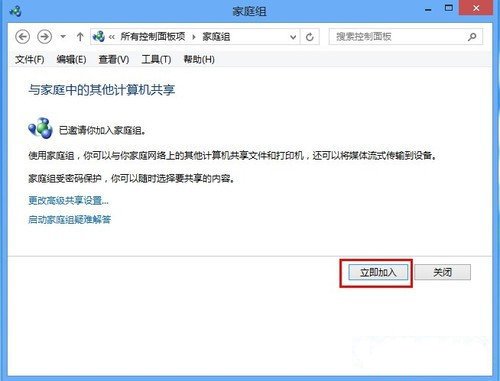
若網路中已有其他電腦建立家庭組,系統會自動偵測並顯示「加入」按鈕;若無,則可點選「建立家庭組」並依嚮導指示:
- 選擇要共享的資料庫(圖片、音樂、影片、文件、印表機)。
- 系統會產生一組密碼,請妥善記下,其他電腦加入時需輸入此密碼。
- 完成後,家庭組即建立完成,您可在「檔案總管」左側「家庭組」節點下看到其他成員電腦的共享資源。
三、進階共享設定
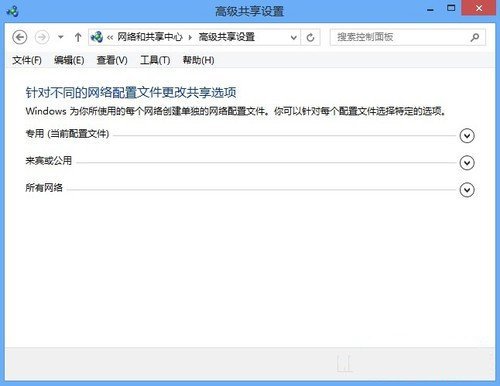
若需更精細控制網路探索、檔案共享、公用資料夾共享、媒體串流等選項,請在家庭組視窗點選「變更進階共用設定」。
- 專用網路:適用於家庭或辦公室等受信任網路,建議開啟網路探索、檔案及印表機共享。
- 來賓或公用網路:適用於咖啡廳、機場等公共熱點,建議關閉網路探索與檔案共享以保安全。
- 所有網路:可統一設定公用資料夾共享、媒體串流、檔案共享連線加密(建議 128 位元)、密碼保護共享等。
四、常見問題與提示
- 若無法看到其他電腦,請確認兩台電腦均在同一網段、防火牆允許「檔案及印表機共享」通訊。
- 家庭組密碼遺失時,可在任一已加入電腦的家庭組視窗點選「檢視或列印家庭組密碼」。
- Windows 8.1 及更新版本中,家庭組功能已被微軟逐步棄用,建議改用 OneDrive 或近端網路共享(SMB)替代。
掌握上述步驟,即可輕鬆在 Windows 8 環境下建立、管理家庭組,享受跨裝置的無縫檔案共享體驗。