Windows XP Windows 7 Windows 2003 Windows Vista Windows 綜合教學 Linux 系統教學
Windows 10 Windows 8 Windows 2008 Windows NT Windows Server 電腦軟體教學

筆記本跑 Win8 好卡?五招輕量化優化:視覺效果、服務、防火牆、同步、開機項目

編輯:Win8 系統應用技巧

方法一:調整視覺效果與虛擬記憶體

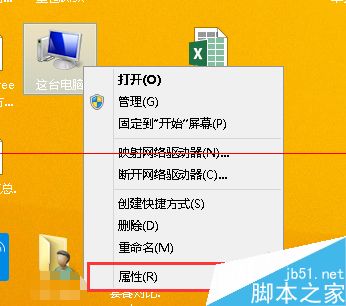
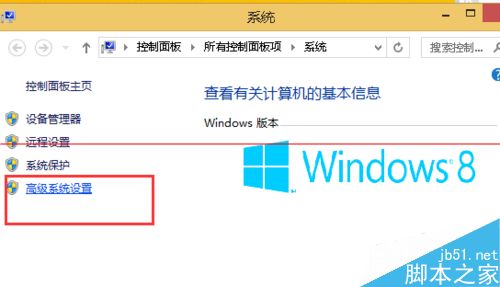
  1. 右鍵「這台電腦」→「內容」→「進階系統設定」。
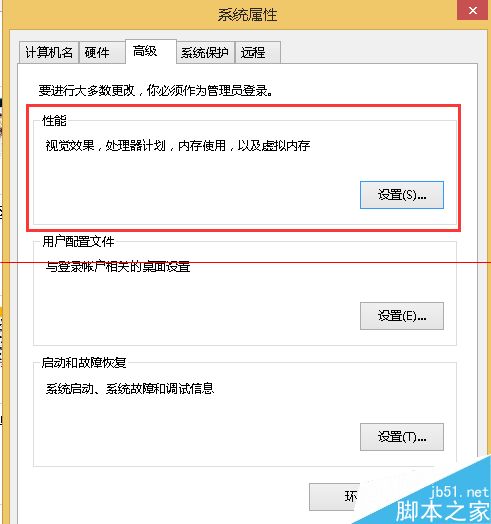
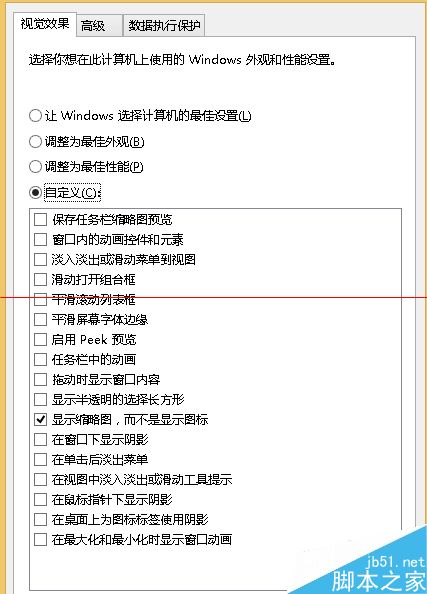
  2. 「進階」索引標籤 → 「效能」設定 → 選擇「調整為最佳效能」或手動保留「平滑畫面字型邊緣」等必要項目。
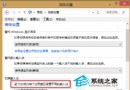
  3. 系統內容 進階系統設定 效能設定 視覺效果調整
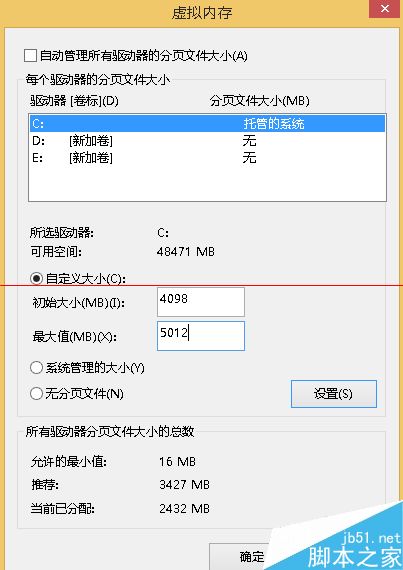
  4. 同頁面「虛擬記憶體」→「變更」→ 取消勾選「自動管理」→ 設定初始/最大值為實體記憶體 1.5~2 倍(建議放在非系統碟)。
  5. 虛擬記憶體設定1 虛擬記憶體設定2

方法二:停用不必要的系統服務

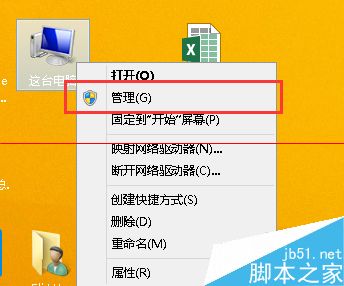
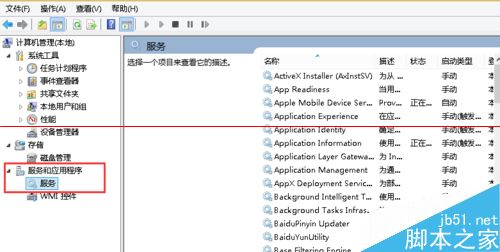
  1. 右鍵「這台電腦」→「管理」→「服務與應用程式」→「服務」。
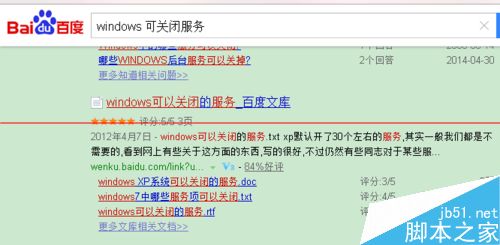
  2. 參考網路上的「Windows 可停用服務清單」,將非必要服務(如:Print Spooler 無印表機、Windows Search 不常用搜尋等)設為「手動」或「停用」。
  3. 電腦管理 服務列表 可停用服務參考

方法三:關閉防火牆與自動更新(視風險自行評估)

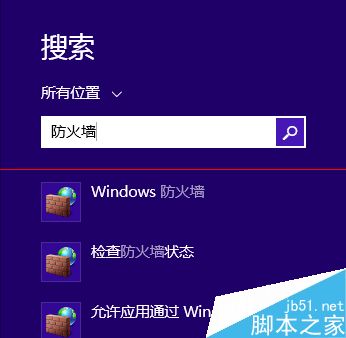
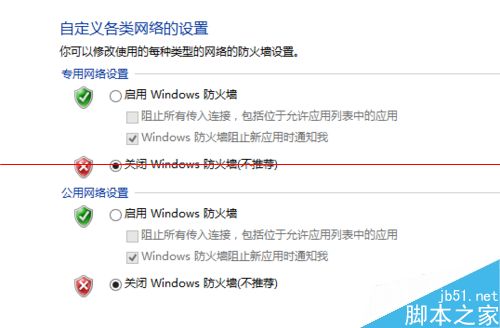
  1. 控制台 →「系統與安全性」→「Windows 防火牆」→「開啟或關閉 Windows 防火牆」→ 關閉。
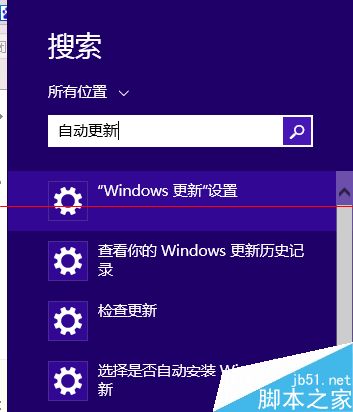
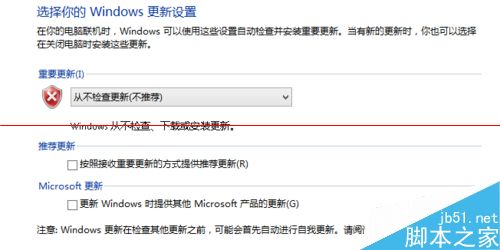
  2. 同介面 →「Windows Update」→「變更設定」→「從不檢查更新」。
  3. 防火牆設定 自動更新設定 防火牆關閉 更新關閉

⚠ 注意:關閉防火牆與更新會降低安全性,建議改用第三方輕量級安全軟體或僅在信任網路環境下操作。

方法四:暫停 OneDrive 同步

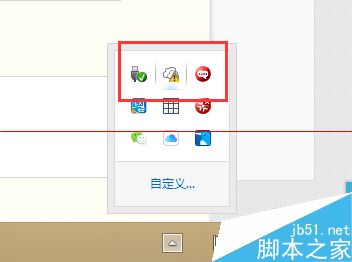
工作列右下角展開隱藏圖示 → 右鍵 OneDrive 雲朵圖示 →「暫停同步處理」(可選 2/8/24 小時)。

OneDrive 暫停同步

方法五:精簡開機啟動項目

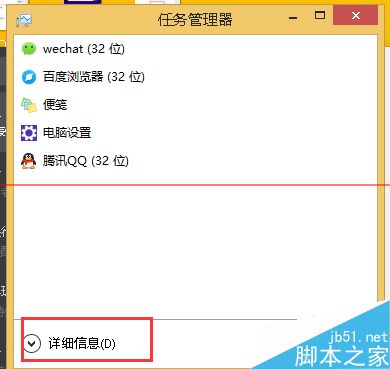
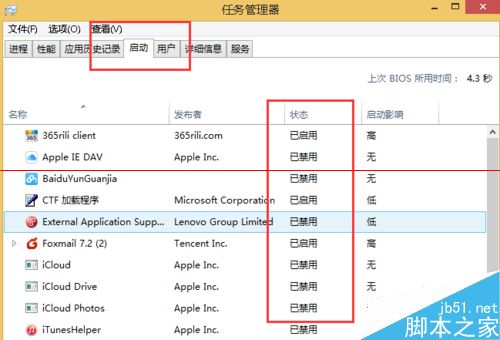
  1. Ctrl+Shift+Esc 開啟任務管理器 → 「啟動」索引標籤。
  2. 右鍵非必要項目(如雲端同步、廠商工具列等)→「停用」。
  3. 任務管理器啟動頁 停用啟動項目

總結

依序套用上述五招,可顯著降低記憶體佔用與 CPU 背景負載,讓老筆記本在 Win8 下也能順暢運作。

Copyright © Windows教程網 All Rights Reserved