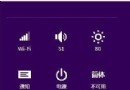
Windows 8 提供直覺的多螢幕管理:Win+P 快速切換顯示模式,個人化設定支援「跨螢幕」全景壁紙,打造沉浸式雙螢幕體驗。
快速切換顯示模式
- 按 Win+P 呼叫投影選單。
- 選擇「擴充」→ 兩螢幕獨立桌面,滑鼠可跨螢幕移動(最常用模式)。
設定全景跨螢幕壁紙
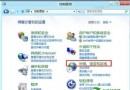
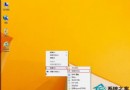
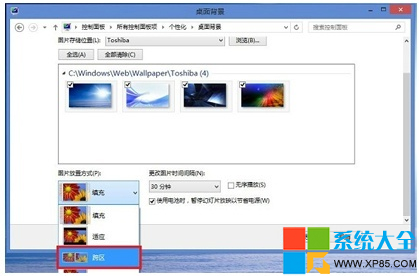
- 桌面空白處右鍵 →「個人化」→「桌面背景」。
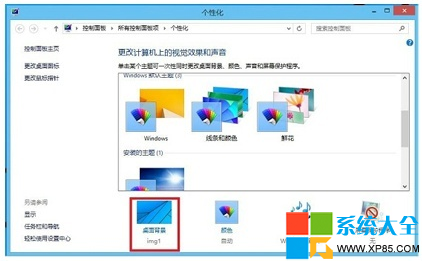
- 選擇全景圖片(寬高比約 32:9 或更寬) → 圖片位置選「跨螢幕」→「儲存變更」。
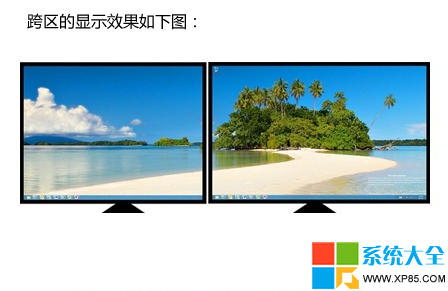
效果展示
兩螢幕無縫連接單一寬幅畫面,適合全景風景、抽象藝術類壁紙。
補充技巧
- 解析度不同螢幕:以較低解析度螢幕為基準選擇壁紙,避免拉伸變形。
- 工作列設定:工作列右鍵 →「屬性」→「多重顯示器」可選「所有工作列顯示在所有螢幕」或「僅在主螢幕」。
- 主螢幕切換:螢幕解析度設定中拖曳螢幕圖示調整相對位置,勾選「將這個顯示器設為主顯示器」。