Windows XP Windows 7 Windows 2003 Windows Vista Windows 綜合教學 Linux 系統教學
Windows 10 Windows 8 Windows 2008 Windows NT Windows Server 電腦軟體教學

如何設定 Win8.1 Update 電源按鈕:啟用完整關機/重啟/睡眠/休眠選單

編輯:Win8 系統應用技巧

Win8.1 Update 在 Modern 開始畫面引入電源按鈕,預設選項可能不全。本文說明如何透過控制台「電源選項」自訂電源按鈕功能,使其涵蓋「關機」、「重新啟動」、「睡眠」、「休眠」四大核心選項,方便桌面用戶快速操作。
設定步驟

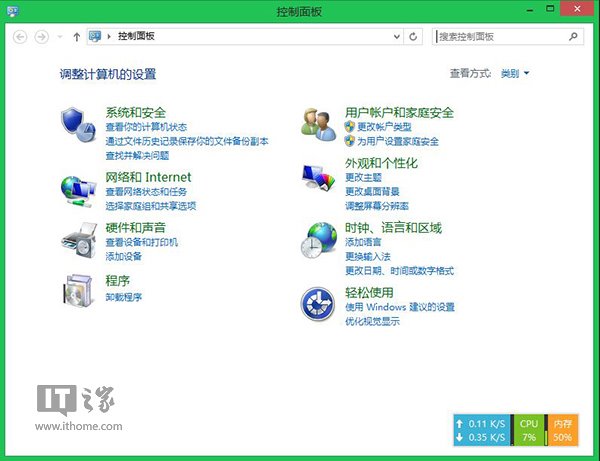
  1. 在傳統桌面右鍵點擊「開始」按鈕 (或按 Win+X),選擇「控制台」。
    開啟控制台
  2. 依序點選:「系統與安全性」>「電源選項」>左側「選擇電源按鈕的功能」。
  3. 點擊頂部「變更目前無法使用的設定」 (需要管理員權限)。
  4. 在「關機設定」區域,勾選 「睡眠」 和 「休眠」 核取方塊。
  5. 若清單中缺少「休眠」選項:
    以系統管理員身分開啟「命令提示字元」 (右鍵開始按鈕 > 命令提示字元 (系統管理員)),輸入指令:
    powercfg /hibernate on
    按 Enter 執行,重新開啟電源選項即會出現休眠選項。
  6. 按「儲存變更」。此後點擊開始畫面電源按鈕即顯示完整四選單。

功能差異補充

選項資料保存位置喚醒速度耗電量
睡眠記憶體 (RAM)極快 (秒級)極低
休眠硬碟 (hiberfil.sys)較慢 (需讀取硬碟)零
關機無 (完全關閉程式)需完整開機流程零
重新啟動無需完整開機流程零

根據使用習慣選擇適合的電源操作,善用電源按鈕提升效率。

Copyright © Windows教程網 All Rights Reserved