Windows 8 使用 PPPoE 撥號上網時,若寬帶連線內建「閒置自動斷線」功能啟用,網路無傳輸超過設定時間(預設 20 分鐘)即自動掛斷,導致下載中斷、即時通訊離線。本文說明如何關閉此設定,保持長連線穩定。
操作步驟
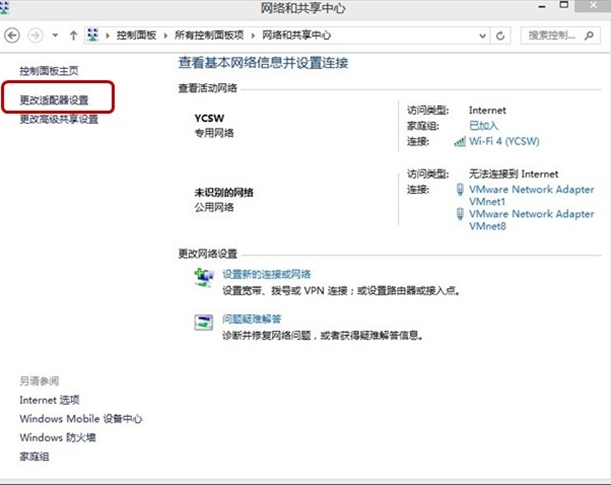
- 開啟「控制台」→ 「網路和網際網路」→ 「網路和共用中心」。
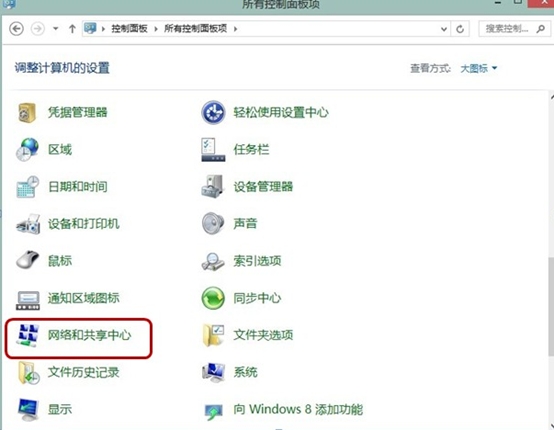
- 左側點選「變更介面卡設定」。
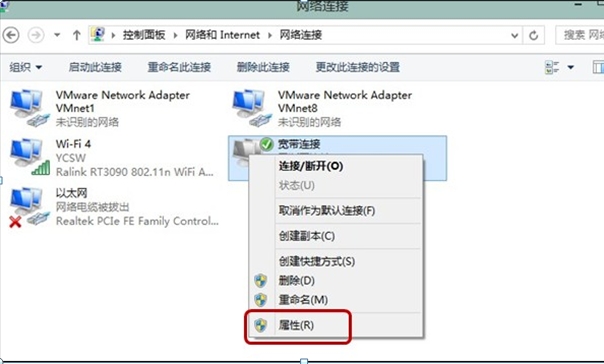
- 找到「寬帶連線」(或您自訂的 PPPoE 連線名稱)右鍵 → 「內容」。
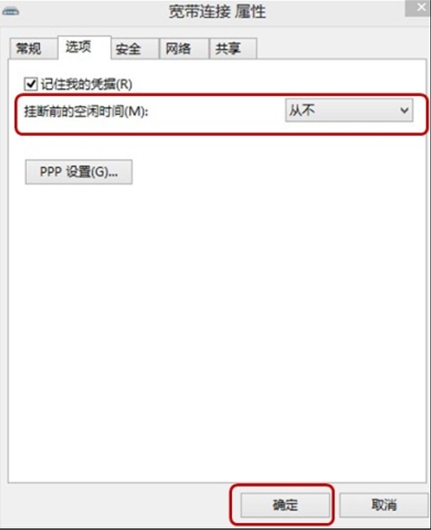
- 切換到「選項」索引標籤 → 將「掛斷前的空閒時間」改為「從不」→ 「確定」。
補充說明
- 此設定屬於單一撥號連線設定,若有多組 PPPoE 連線需分別設定。
- 若使用路由器撥號(橋接模式),電腦端為 DHCP 取得 IP,無此問題;路由器端若有閒置斷線設定需登入路由器管理介面關閉。
- Windows 8.1/10 同樣路徑與設定邏輯。
- 若關閉後仍斷線,檢查:網卡驅動程式省電選項(裝置管理員 → 網卡 → 內容 → 電源管理 → 取消「允許電腦關閉此裝置以節省電源」)、ISP 強制斷線機制、路由器/Modem 過熱/穩定度。
延伸:防止網卡省電導致斷線
- Win + X → 「裝置管理員」。
- 展開「網路介面卡」→ 您的乙太網路/無線網卡右鍵 → 「內容」。
- 「電源管理」索引標籤 → 取消勾選「允許電腦關閉此裝置以節省電源」 → 「確定」。