Windows XP Windows 7 Windows 2003 Windows Vista Windows 綜合教學 Linux 系統教學
Windows 10 Windows 8 Windows 2008 Windows NT Windows Server 電腦軟體教學

Win8 開啟 CDR 檔案必備:CorelDRAW 安裝、建立、開啟 CDR 完整流程

編輯:Win8 系統應用技巧

.cdr 為 **CorelDRAW** 專案向量繪圖專屬格式,必須使用 CorelDRAW (或相容軟體如 CorelDRAW Viewer、Inkscape 匯入) 開啟編輯。Windows 8 本身不內建 CDR 支援。
建立 CDR 檔案 (CorelDRAW 基礎操作)

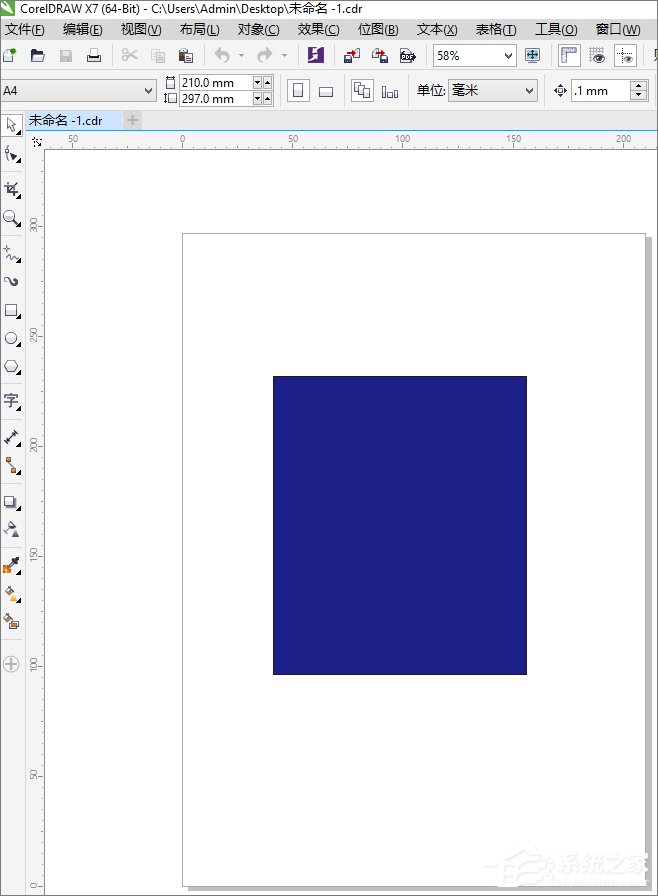
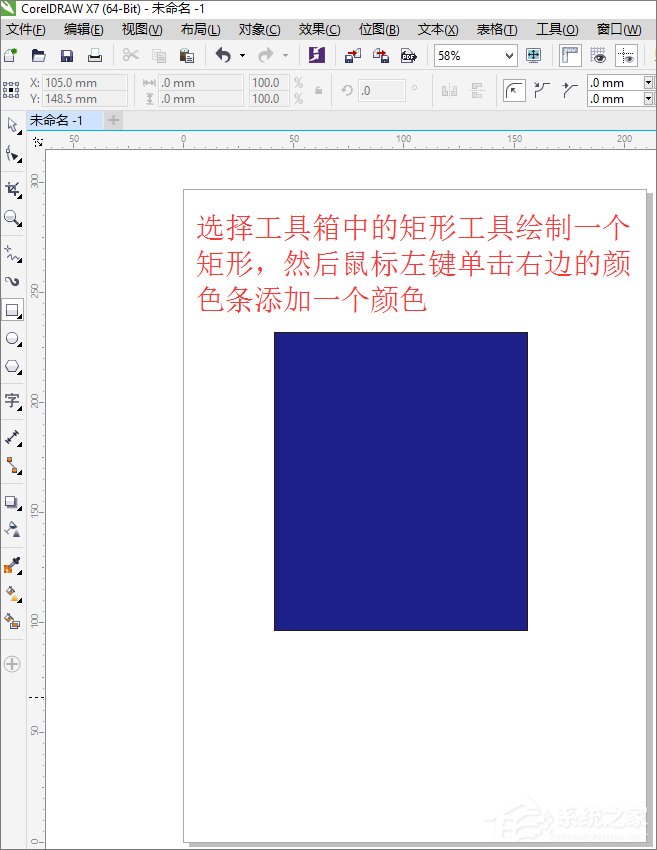
  1. 開啟 CorelDRAW → 選擇「矩形工具」繪製矩形。
  2. 滑鼠左鍵點選右側調色板 → 任意填充顏色 (如藍色)。
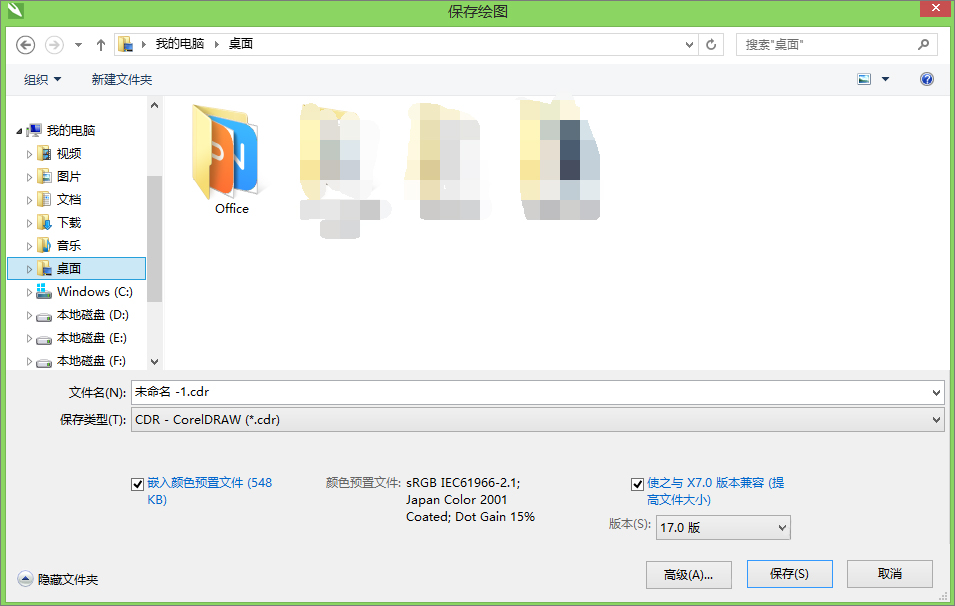
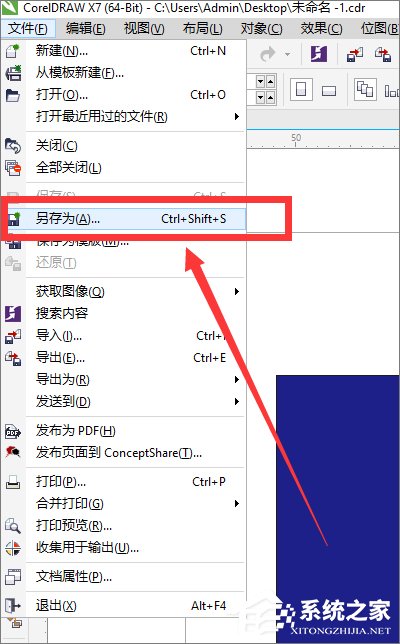
  3. 選單「檔案」→「另存新檔」或 Ctrl + Shift + S。
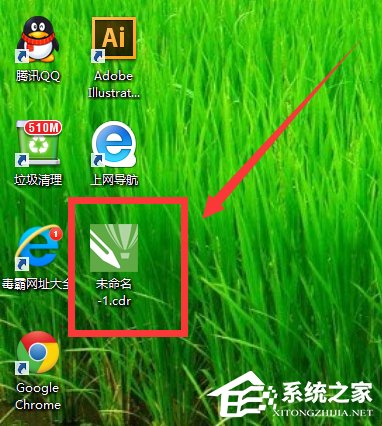
  4. 選擇儲存位置 (如桌面) → 「儲存」,產生 `.cdr` 檔案。

開啟 CDR 檔案

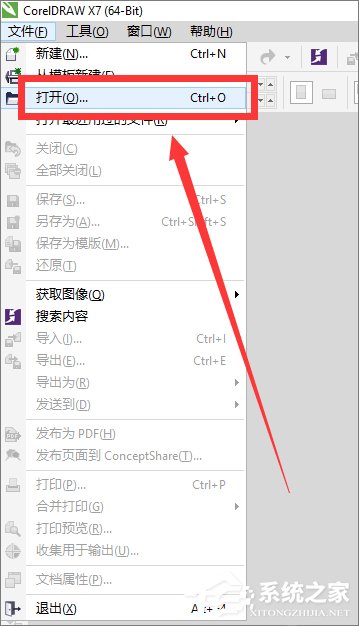
  1. 開啟 CorelDRAW → 「檔案」→「開啟」或 Ctrl + O。
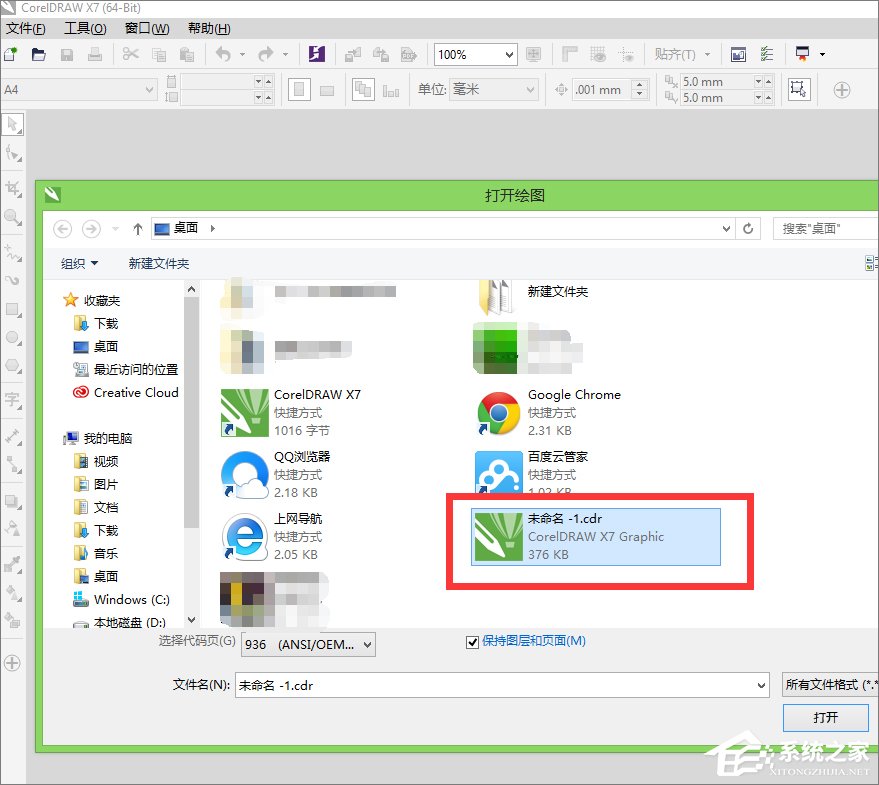
  2. 在「開啟繪圖」對話框定位到目標 `.cdr` 檔案。
  3. 點選「開啟」,即可編輯檢視。

替代開啟方案 (無 CorelDRAW 授權時)

工具功能限制
CorelDRAW Viewer (官方免費)檢視、列印、匯出 PDF/JPG/PNG無法編輯、另存為 CDR
Inkscape (開源免費)匯入 CDR (UniConvertor) 編輯、另存 SVG/PDF/AI複雜 CDR 效果/字型可能遺失/錯位
CDRViewer.com (線上)上傳 CDR 線上預覽、下載圖片隱私風險、檔案大小限制
XnView MP / IrfanView + 外掛縮圖預覽、批次轉檔需額外安裝 CDR 外掛、功能有限

專業建議

  • 設計師/印刷從業者:**購買正版 CorelDRAW** 保證相容性、色彩管理、印刷輸出品質。
  • 偶爾檢視:**CorelDRAW Viewer** 輕量免費、官方維護。
  • 跨平台協作:**統一使用 SVG/PDF/AI 等開放格式交換**,避免專屬格式鎖定。

CDR = CorelDRAW 專屬,裝對軟體,開啟編輯零障礙!

Copyright © Windows教程網 All Rights Reserved