Windows XP Windows 7 Windows 2003 Windows Vista Windows 綜合教學 Linux 系統教學
Windows 10 Windows 8 Windows 2008 Windows NT Windows Server 電腦軟體教學

Windows 8 找控制台五大法:Win+X、電腦設定、所有應用、桌面右鍵、搜尋
編輯:Win8 系統應用技巧

Win8 控制台入口隱藏較深,五種常用叫法:

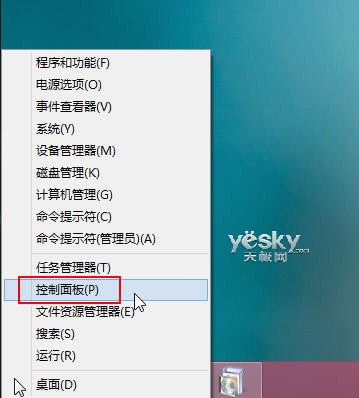
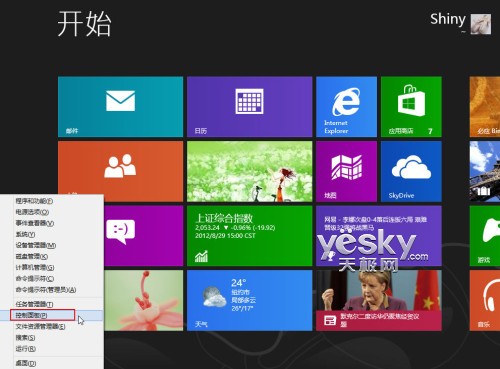
1. Win+X 系統功能選單(最快)

  • 開始畫面按 Win+X → 左下角選單選「控制台」
  • Win+X選單
  • 圖示:在 Win8 開始畫面狀態下按快捷鍵「Win+X」
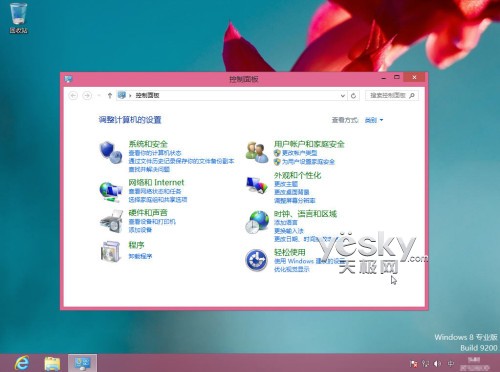
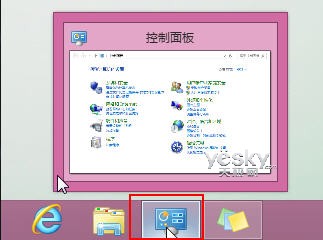
  • 開啟控制台
  • 圖示:打開 Win8 控制台

2. 從電腦設定進入

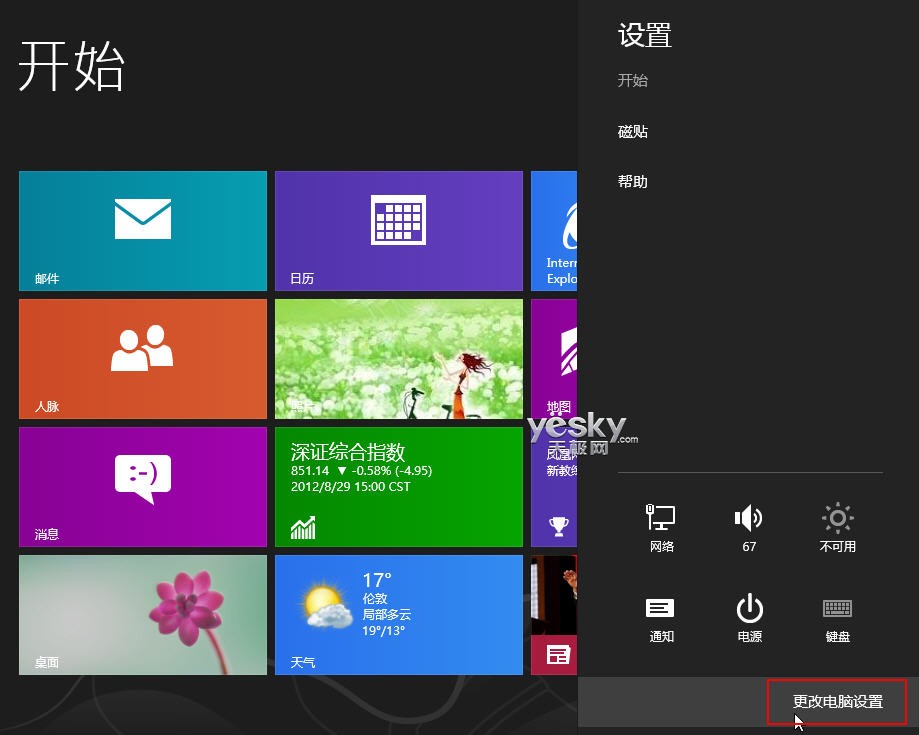
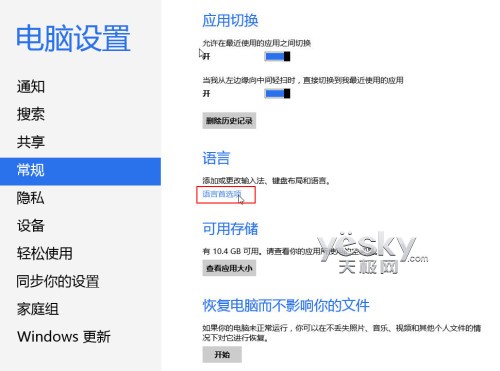
  • Charms → 設定 → 更改電腦設定 → 點選部分功能(如「語言喜好設定」)可跳轉控制台
  • 從開始畫面進入電腦設定
  • 電腦設定介面
  • 圖示:從 Win8 開始畫面進入電腦設定
  • 從電腦設定進入控制台
  • 圖示:從 Win8 電腦設定介面進入控制台

3. 從「所有應用」開啟並釘選

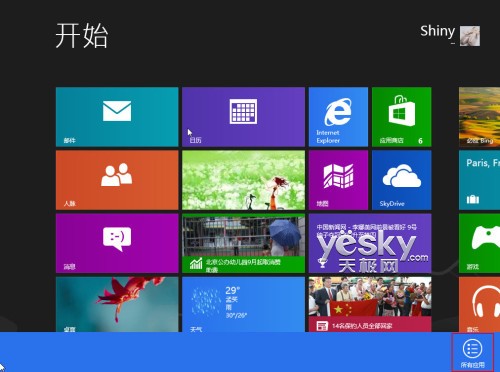
  • 開始畫面右鍵/上滑 → 「所有應用」 → 「Windows 系統」分類 → 「控制台」
  • 所有應用入口
  • 圖示:在 Win8 開始畫面中找到「所有應用」
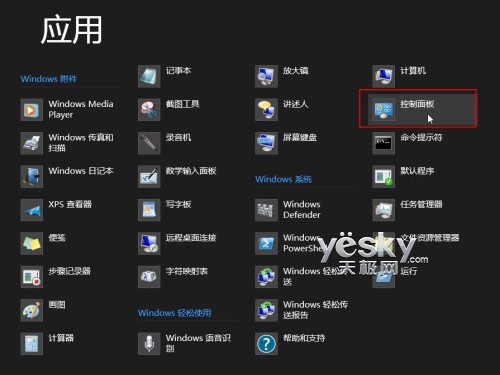
  • 所有應用中控制台
  • 圖示:在 Win8「所有應用」中找到控制台
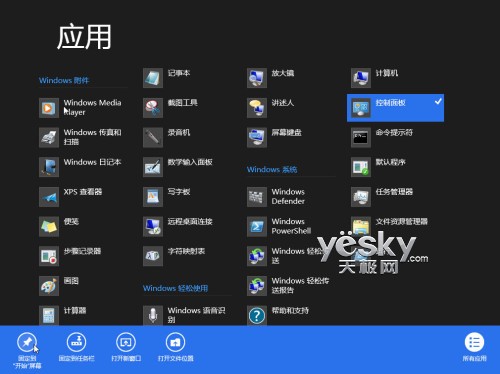
  • 右鍵控制台 → 「釘選到『開始』畫面」/「釘選到工作列」
  • 釘選到開始畫面
  • 圖示:將「控制台」釘選到 Win8 開始畫面
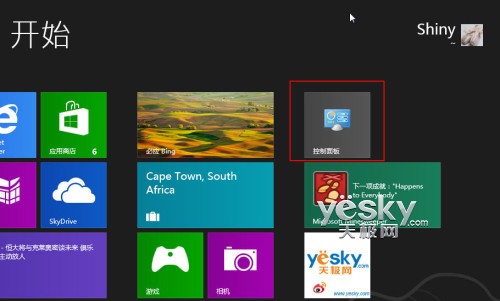
  • 控制台磚塊
  • 圖示:控制台磚塊出現在 Win8 開始畫面

4. 傳統桌面右鍵系統功能選單

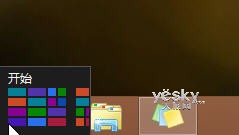
  • 桌面左下角滑鼠右鍵(出現開始畫面縮圖時) → 選單選「控制台」
  • 桌面左下角右鍵
  • 圖示:將滑鼠移動到 Win8 傳統桌面左下角,出現 Win8 開始畫面縮圖時,點擊滑鼠右鍵
  • 系統功能選單
  • 圖示:在 Win8 傳統桌面中打開系統功能選單
  • 開啟控制台
  • 圖示:在 Win8 傳統桌面中打開控制台

5. 搜尋關鍵字直接進入

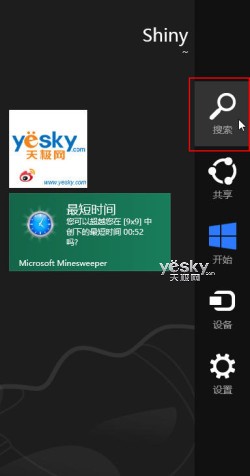
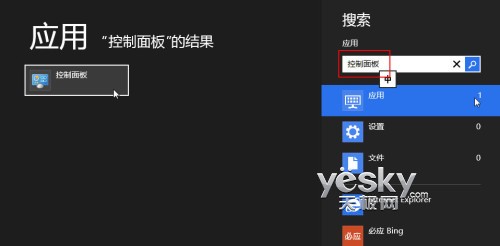
  • Charms → 搜尋 → 輸入「控制台」
  • 或開始畫面直接鍵盤輸入關鍵字自動跳轉搜尋
  • Charms搜尋
  • 圖示:在 Win8 開始畫面的 Charms 選單中進入搜尋
  • 搜尋結果
  • 圖示:在 Win8 搜尋介面中輸入搜尋關鍵字找到控制台

依習慣選擇最順手的方式,建議常用者釘選到開始畫面或工作列一勞永逸。

Copyright © Windows教程網 All Rights Reserved