Windows XP Windows 7 Windows 2003 Windows Vista Windows 綜合教學 Linux 系統教學
Windows 10 Windows 8 Windows 2008 Windows NT Windows Server 電腦軟體教學

Windows 8 超級按鈕與快速選單完整操作技巧

編輯:Win8 系統應用技巧

Windows 8 引入 Charms 列(超級按鈕)與 Win+X 快速選單,取代傳統開始選單功能。熟練這兩大核心介面,即可高效操作 Win8。
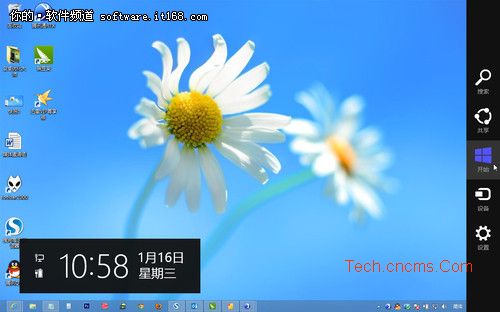
Charms 列 (超級按鈕) 五大功能

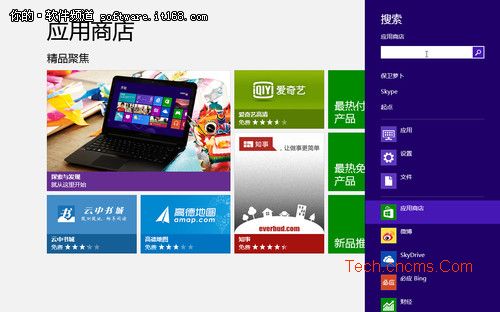
  • 搜尋:全域/應用程式內搜尋,支援檔案、設定、應用程式、網頁圖片/視訊。
  • 分享:將目前內容 (網頁/相片/連結/文字) 分享至郵件/社交/OneNote/其他支援分享契約的應用程式。
  • 開始:任意介面一鍵返回開始畫面 (相當 iPhone Home 鍵)。
  • 裝置:列印/投影/播放至外部裝置 (印表機/投影機/Play To 裝置)。
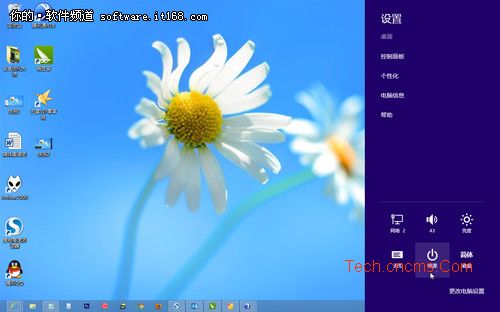
  • 設定:應用程式設定、音量/亮度/網路/電源/鍵盤/通知/語言等系統快速設定,點選「變更電腦設定」進入完整設定。

Charms 列五大圖示

不同介面設定面板差異

搜尋無處不在

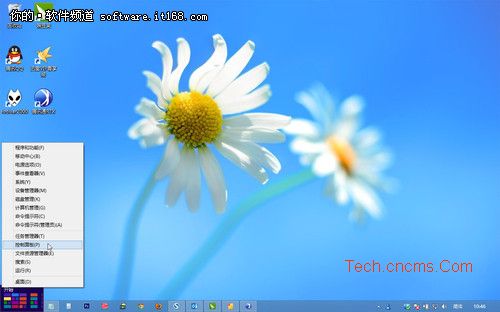
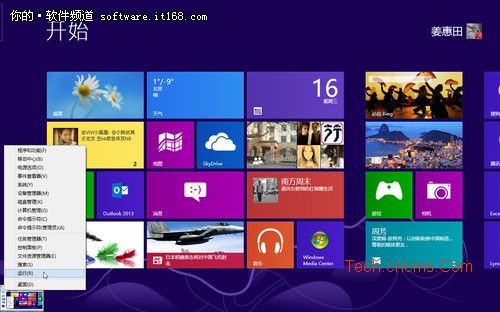
Win+X 快速選單 (左下角右鍵/長按)

  • 呼叫方式:Win+X、滑鼠右鍵左下角熱角、觸控長按左下角約 1 秒。
  • 包含 14 項系統管理工具:程式與功能、網路連線、電源選項、事件檢視器、系統、裝置管理員、磁碟管理、電腦管理、命令提示字元、工作管理員、控制台、檔案總管、搜尋、執行、桌面。
  • 桌面與現代介面皆可呼叫,為進階使用者最高效入口。

Win+X 快速選單完整項目

Win+X 快速選單放大

操作建議

  • 將常用系統工具 (裝置管理員、磁碟管理、命令提示字元) 記憶在 Win+X 位置,肌肉記憶操作最快。
  • Charms 列「設定」是現代應用程式設定唯一入口,養成右邊緣向內滑動習慣。
  • 搜尋整合極強:開始畫面直接輸入關鍵字即可搜尋應用程式/設定/檔案,無需先呼叫 Charms。
Copyright © Windows教程網 All Rights Reserved