Hyper-V 是微軟企業級虛擬化技術,Windows 8 首次將其引入消費者版本。透過 Hyper-V,您可在 Win8 專業版/企業版中原生建立、管理虛擬機器,無需安裝 VMware Workstation 或 VirtualBox。本文完整涵蓋硬體需求、啟用步驟、建立虛擬機、安裝作業系統、網路設定全流程。
系統與硬體需求(硬性門檻)
| 項目 | 需求 | 說明 |
|---|
| Windows 版本 | Windows 8 專業版 / 企業版 (x64) | 核心版、單一語言版、RT 版不支援;32 位元版僅能連線遠端 Hyper-V,無法建立 VM |
| CPU | 支援二級位址轉換 (SLAT) + 虛擬化技術 | Intel VT-x (EPT) / AMD-V (RVI);coreinfo.exe -v 可檢查 *EPT/*NP 標記 |
| 記憶體 | 最低 4 GB,建議 8 GB 以上 | 宿主機保留 2 GB,每 VM 至少配置 1-2 GB |
| BIOS/UEFI | 虛擬化技術已啟用 | Intel: Virtualization Technology (VT-x) → Enabled;AMD: SVM Mode → Enabled |
啟用 Hyper-V 功能
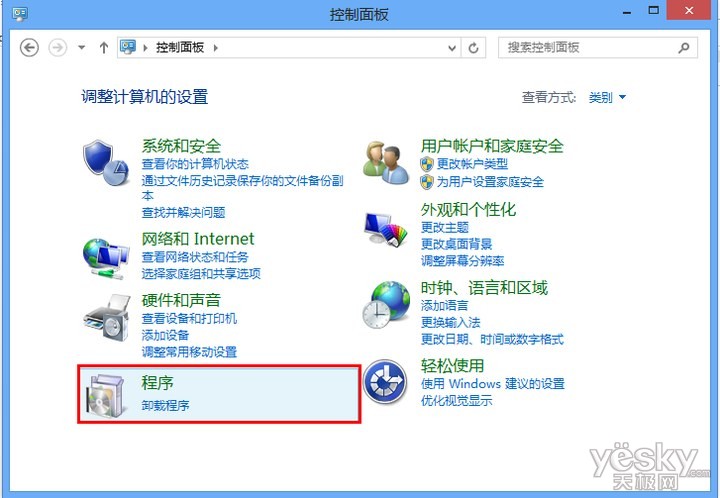
- 控制台 →「程式」→「開啟或關閉 Windows 功能」。
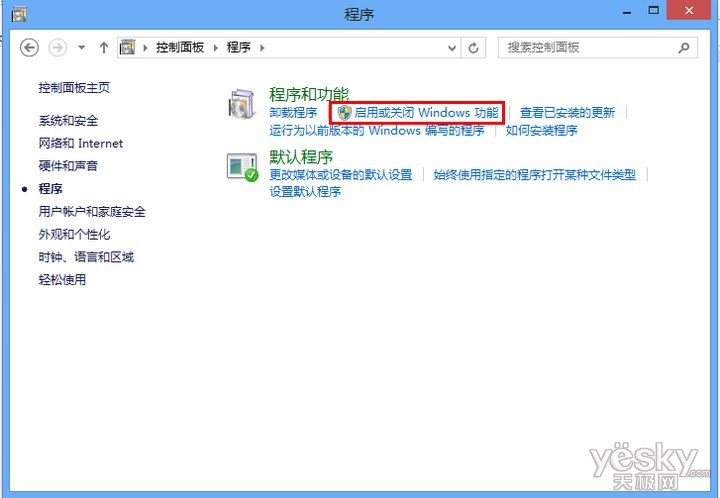
- 勾選「Hyper-V」所有子項(Hyper-V 平台、Hyper-V 管理工具)→「確定」。
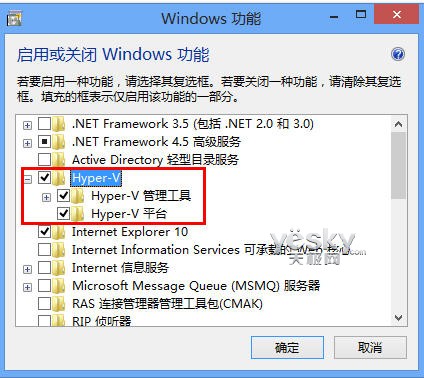
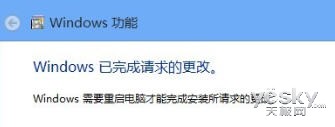
- 系統安裝元件,完成後要求重新開機。
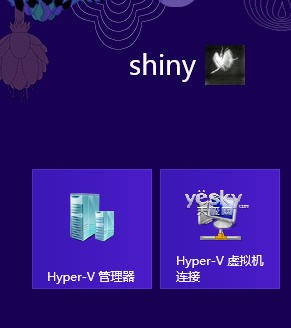
- 重開機後,「開始」畫面會出現「Hyper-V 管理員」磚,點擊啟動。
- 管理員介面左側顯示本機伺服器(以電腦命名),右側可「連線到伺服器」管理遠端 Hyper-V。
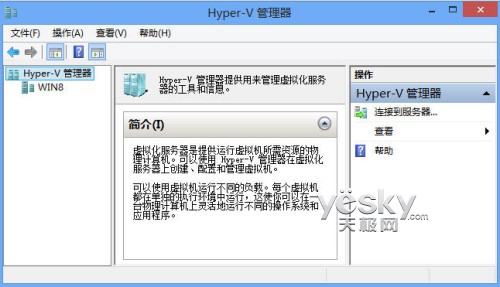
注意: 若「Hyper-V」選項呈灰色不可勾選,代表硬體或版本不符,請對照上表檢查。
建立第一台虛擬機器
- 在 Hyper-V 管理員右側「動作」面板點選「新增」→「虛擬機器」。
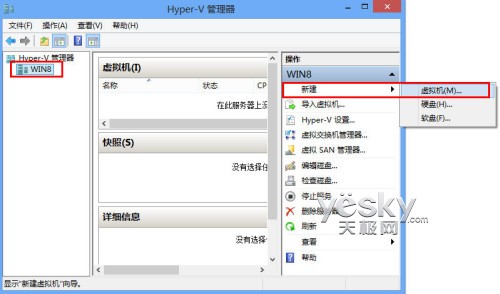
- 依嚮導設定:
- 名稱與位置: 自訂名稱,建議存放於剩餘空間較大的非系統磁碟(含設定檔、快照)。
- 代數: 第 1 代(相容 32/64 位元、舊版 OS)、第 2 代(僅 64 位元、UEFI 開機、效能較佳)。
- 指派記憶體: 動態記憶體(啟動 512 MB、最小 512 MB、最大 4096 MB)或靜態配置。
- 網路設定: 選擇稍後建立的「虛擬交換器」(見下節)。
- 虛擬硬碟: 建立新 VHDX(動態擴充,建議 40-60 GB),或使用現有 VHDX。
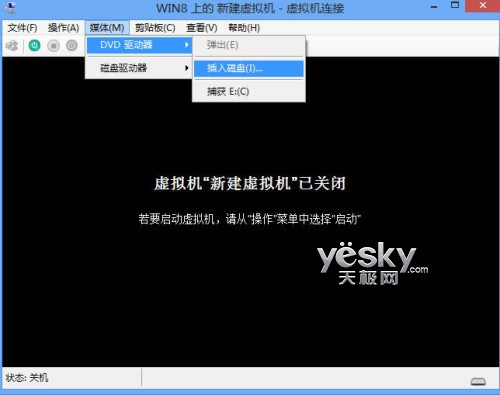
- 安裝選項: 「從開機光碟機安裝作業系統」→ 選擇 ISO 檔(如 Win7/Win10/Linux ISO)。
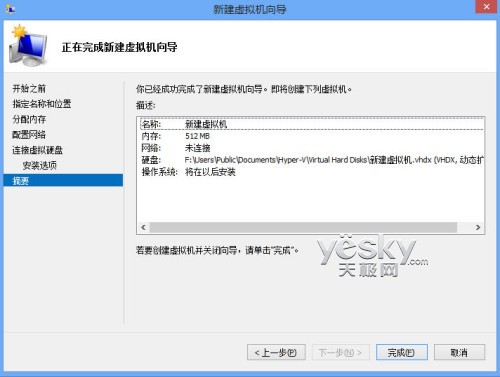
- 確認摘要無誤 →「完成」,等待建立完成。
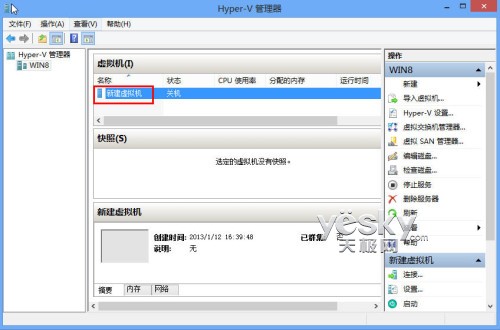
- 雙擊 VM →「啟動」→ 進入連線視窗,即可安裝作業系統。
虛擬交換器與網路設定(關鍵步驟)
VM 預設無網路,必須建立虛擬交換器並連接虛擬網卡:
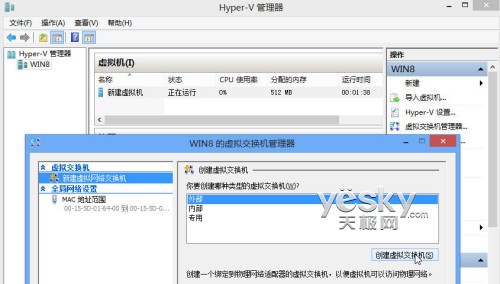
- Hyper-V 管理員右側「虛擬交換器管理員」→「新增虛擬網路交換器」。
- 選擇類型:
- 外部: 綁定實體網卡,VM 可直接存取區域網路/網際網路(最常用)。
- 內部: 僅宿主機與 VM 互通,無外部網路。
- 私人: 僅 VM 之間互通。
- 外部類型需勾選「允許管理作業系統共用此網路介面卡」。
- 建立完成後,回到 VM 設定 →「網路介面卡」→ 選擇剛建立的虛擬交換器。
支援的客體作業系統
- Windows Server 2008/2008 R2/2012/2012 R2 (x86/x64)
- Windows Server 2003 SP2+ (x86/x64)
- Windows 7 / 8 / 8.1 / 10 (x86/x64)
- Windows Vista / XP (x86/x64,需整合 SATA/網卡驅動)
- Linux:CentOS、RHEL、Ubuntu、Debian、SUSE、Oracle Linux 等(建議安裝 Linux Integration Services)
- FreeBSD、Mac OS X(非官方支援,需特殊設定)
常用管理操作
- 檢查點 (快照): 右鍵 VM →「建立檢查點」,可瞬時回滾測試環境。
- 匯出/匯入: 將 VM 封裝為可攜式套件,跨主機部署。
- 動態記憶體調整: 運行中可修改記憶體上下限,無需關機。
- 增強工作階段模式: 支援複製貼上、磁碟重導向、智慧卡、USB 重導向(需客體 OS 支援)。
Hyper-V 讓 Windows 8 專業版/企業版秒變虛擬化工作站,無論是測試舊軟體相容性、建立開發環境、學習 Linux、還是隔離風險瀏覽,皆能原生、高效、免費完成。立即檢查您的硬體規格,開啟屬於您的虛擬世界!