Windows XP Windows 7 Windows 2003 Windows Vista Windows 綜合教學 Linux 系統教學
Windows 10 Windows 8 Windows 2008 Windows NT Windows Server 電腦軟體教學

Windows 8.1 更改螢幕解析度兩大法:桌面右鍵與 PC 設定雙入口

編輯:Win8 系統應用技巧

Windows 8.1 提供傳統桌面控制台與 Modern PC 設定兩種更改解析度入口,功能相同,操作習慣不同。

方法一:傳統桌面右鍵(最快)

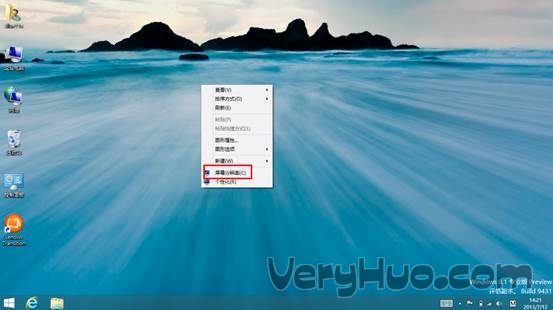
  1. 桌面空白處右鍵 →「螢幕解析度」。
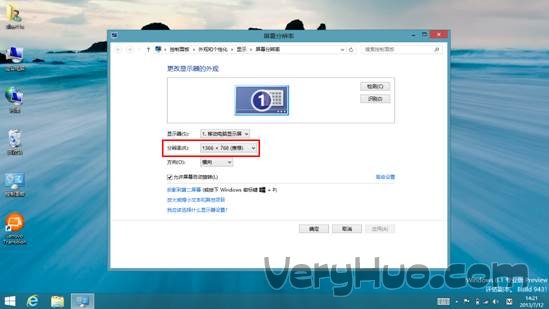
  2. 下拉選單選擇目標解析度 →「套用」→「保留變更」。
桌面右鍵:螢幕解析度 解析度下拉選單

方法二:PC 設定(觸控/Modern UI 習慣)

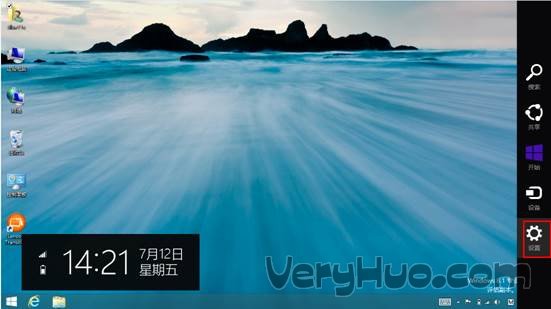
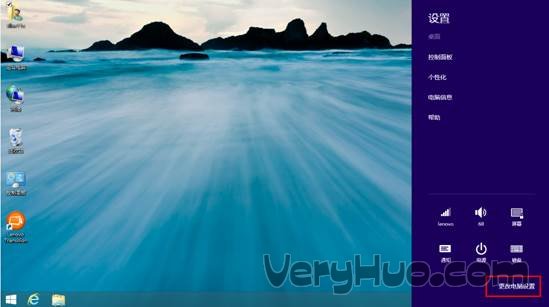
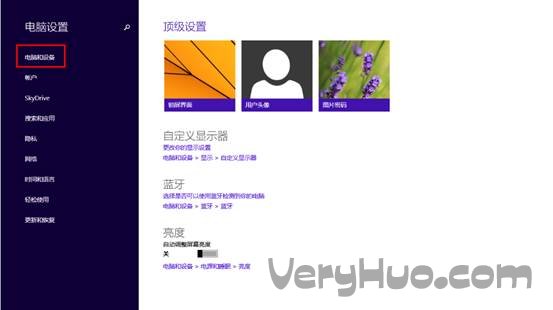
  1. 滑鼠指向右上角 → Charm 列「設定」→「變更電腦設定」。
  2. Charm 列:變更電腦設定
  3. 「電腦與裝置」→「顯示器」。
  4. PC 設定:電腦與裝置 顯示器設定:解析度滑桿
  5. 拖曳解析度滑桿或下拉選單選擇 →「套用」。

補充:多螢幕獨立設定

兩種介面均支援多螢幕環境下各螢幕獨立設定解析度、方向、縮放,請在螢幕縮圖上選取目標螢幕後調整。

Copyright © Windows教程網 All Rights Reserved