習慣直接刪除檔案不想每次彈出「確定要移到回收站嗎?」對話框的使用者,可在 Win8 中透過群組原則或登錄預設停用此確認提示。本文提供專業版/家用版雙軌解法。
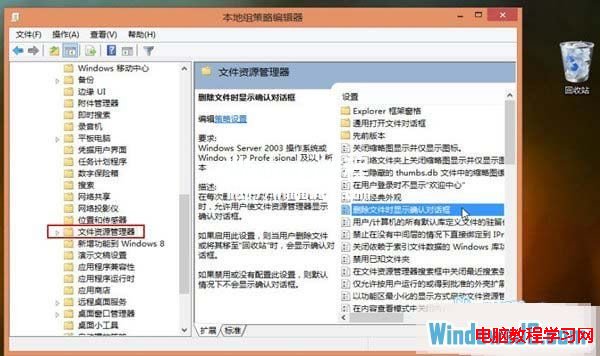
方法一:群組原則編輯器(專業版/企業版)
- Win + R →
gpedit.msc。
- 展開:
使用者設定 → 系統管理範本 → Windows 元件 → 檔案總管。
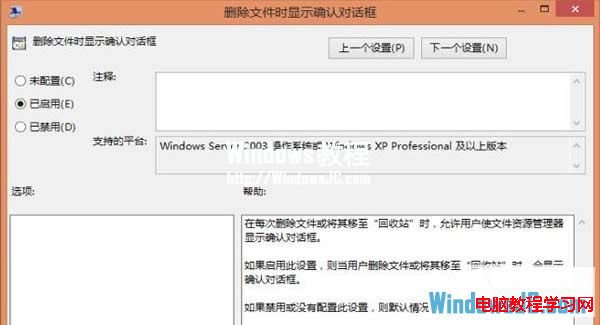
- 雙擊 「刪除檔案時顯示確認對話框」。
- 選擇 「已停用」 → 「確定」。
- 登出/登入生效,刪除檔案將直接移入回收站不再彈窗確認。
方法二:登錄編輯器(所有版本通用)
- Win + R →
regedit。
- 導航至:
HKEY_CURRENT_USER\Software\Microsoft\Windows\CurrentVersion\Policies\Explorer
- 右鍵空白處 → 「新增」→ 「DWORD (32 位元) 值」→ 命名 ConfirmFileDelete。
- 雙擊
ConfirmFileDelete,數值資料設為 0(十六進位/十進位皆可) → 「確定」。
- 登出/登入或重新開機生效。
還原預設(恢復彈窗確認)
- 群組原則:將「刪除檔案時顯示確認對話框」改為「未設定」。
- 登錄:刪除
ConfirmFileDelete 值,或改為 1。
進階技巧:臨時覆寫
- 按住 Shift + 刪除 = 永久刪除(略過回收站),無論確認提示開關狀態。
- 拖曳檔案到回收站圖示 = 直接移入,不彈窗(預設行為)。
注意事項
- 停用確認提示後,誤刪重要檔案風險增加,建議:
- 定期檢查回收站內容。
- 重要資料另備份(雲端/外接硬碟)。
- 搭配「回收站大小」調大(參考文章 80624),增加容錯空間。
依個人操作習慣選擇啟用/停用確認提示,配合 Shift+Delete 永久刪除熱鍵,打造最高效的檔案刪除工作流。