Windows 8 移除了圖形介面的「臨時網路」功能,但保留底層虛擬 Wi-Fi 技術。透過 netsh wlan 指令即可將筆電無線網卡虛擬為熱點。
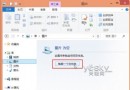
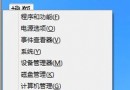
netsh wlan set hostednetwork mode=allow ssid=YourSSID key=YourPasswordmode=allow 啟用,disallow 停用。ssid 熱點名稱(建議英數)。key 密碼(至少 8 字元)。ncpa.cpl)。netsh wlan start hostednetworkstop 取代 start;下次開機需再執行一次 start 指令。)
完成後,手機、平板等裝置即可搜尋到 SSID,輸入密碼共享上網。虛擬 AP 標準為 802.11g,頻寬 54Mbps。
Win8 滑鼠操作全新體驗:邊緣手勢、熱區、Charms 列、標題列拖曳關閉視窗
Win8/8.1 安裝驅動程式跳出「資料無效」錯誤?兩招啟用必要服務解決
Win8.1 升級後 IE11 及其他瀏覽器無法上網?一條指令修復 Winsock 目錄
Win8 開啟飛行模式後 Wi-Fi 被關閉無法開啟?網路疑難排解自動修復
Windows 8 為開始畫面與桌面加入一鍵關機按鈕:建立 shutdown.exe 捷徑 → 修改圖示 → 釘選到開始畫面
Win8 關閉防火牆完整教學:控制台、PowerShell、群組原則三種方式