Windows 8 控制台項目可透過本機群組原則編輯器隱藏,無需解除安裝驅動程式。適用於舊硬體驅動殘留無效項目、簡化介面等場景。
操作步驟
- Win + R → 輸入
gpedit.msc → 開啟「本機群組原則編輯器」。
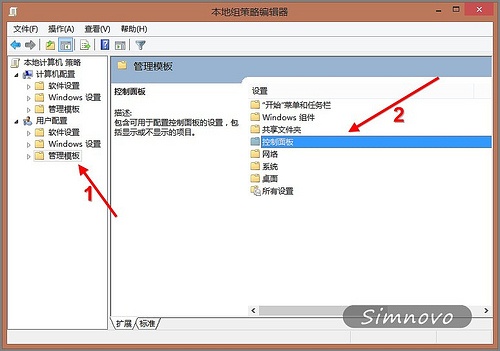
- 依序展開:
使用者設定 → 系統管理範本 → 控制台。
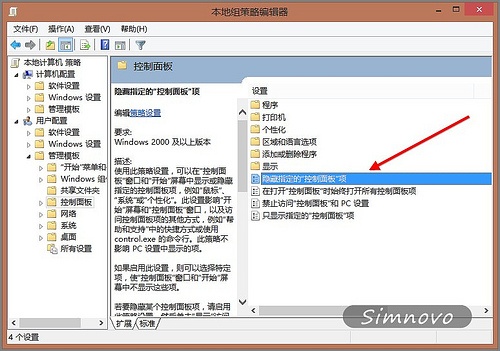
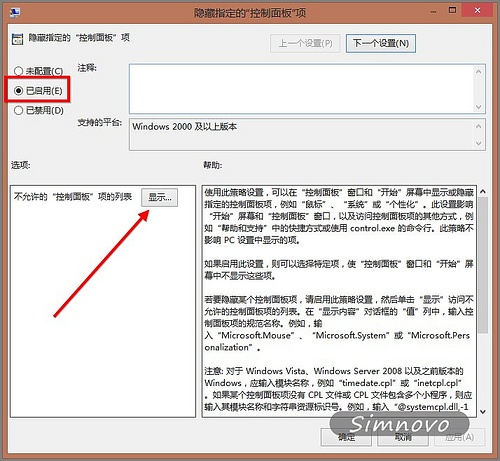
- 雙擊「隱藏指定的控制台項目」。
- 選擇「已啟用」 → 點選「顯示...」按鈕。
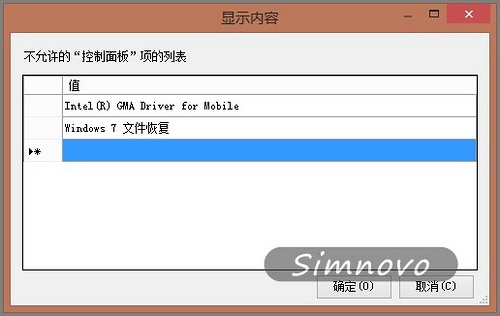
- 在「值」欄輸入要隱藏的控制台項目名稱 (可在控制台右鍵該項 → 「建立捷徑」→ 桌面捷徑屬性複製名稱)。
- 確定套用,返回控制台即不再顯示該項目。
說明
- 需 Windows 8 Pro/Enterprise 版支援 gpedit.msc;家用版無此工具。
- 設定針對目前使用者生效,若需全機生效請在「電腦設定」下同樣配置。
- 隱藏後仍可透過指令 (如
control desk.cpl) 直接呼叫該項目。
群組原則一招,控制台介面乾淨清爽!