Windows 8 桌面突然變得乾乾淨淨,只有工作列、我的電腦/回收桶/網路/控制台等系統圖示全不見。別慌,這通常是 「顯示桌面圖示」被意外取消勾選,或系統圖示設定被重置。兩步驟、10 秒即可找回所有圖示。本文提供完整圖文教學。
%UserProfile%\Desktop) 檔案仍在。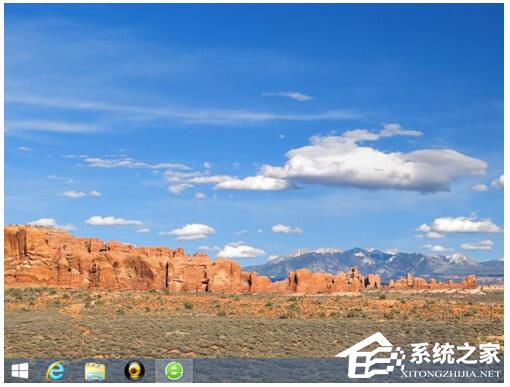
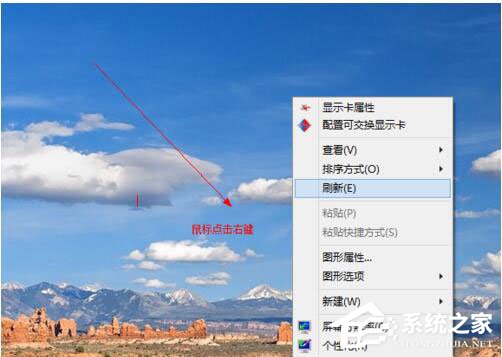
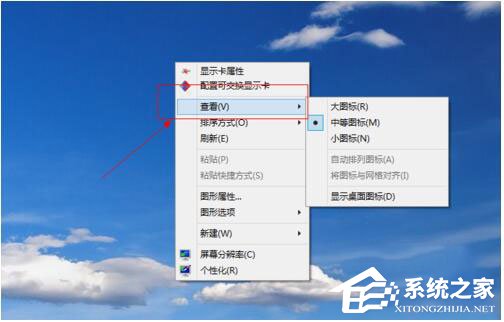
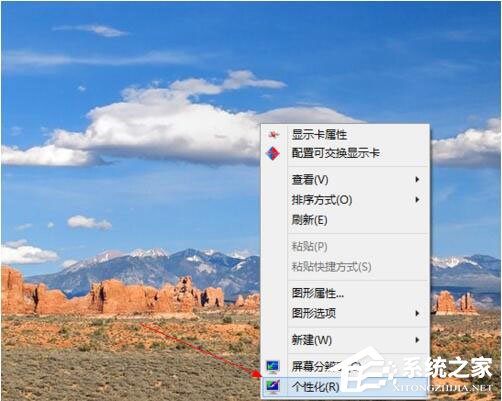
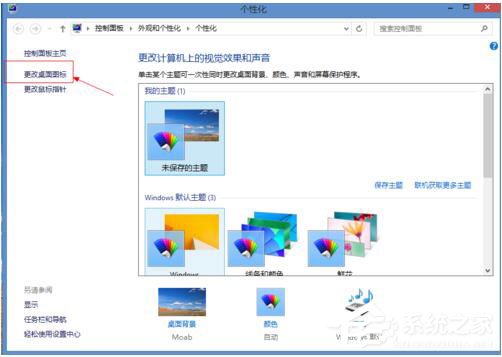
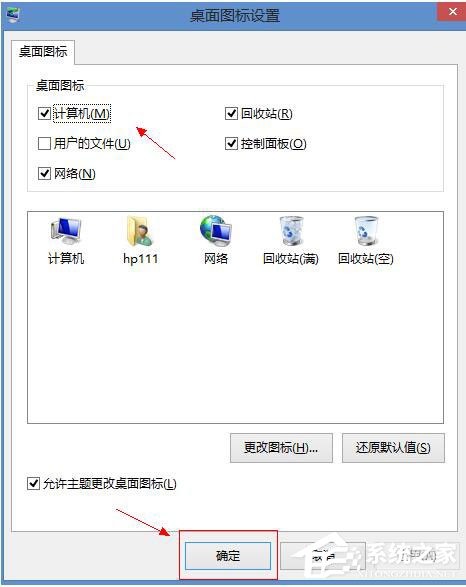
| 可能原因 | 檢查/修復方式 |
|---|---|
| explorer.exe 掛掉/重啟異常 | 工作管理員 → 詳細資料 → explorer.exe → 重新啟動 |
| 群組原則「隱藏桌面圖示」啟用 | Win+R → gpedit.msc → 使用者設定 → 系統管理範本 → 桌面 → 隱藏桌面圖示 → 停用 |
| 登錄表 NoDesktop 值 = 1 | HKEY_CURRENT_USER\Software\Microsoft\Windows\CurrentVersion\Policies\Explorer\NoDesktop → 刪除或設 0 |
| 使用者設定檔損毀 | 建立新管理員帳號 → 遷移資料 → 刪除舊帳號 |
| 惡意軟體隱藏桌面 | 完整掃描病毒、檢查啟動項、排程工作 |
桌面圖示消失 99% 是「顯示桌面圖示」被關掉。冷靜右鍵兩下,圖示立刻回來,比重灌系統快一萬倍。
Windows 8.1 升級 Windows 10 出現 modern setup host 停止運作?關閉安全軟體、還原優化、重裝三策略
Win8 CP 桌面浮水印「Windows 8 Consumer Preview 評估版本 Build 8250」移除教學:工具法、手動法、最簡單側投影法
Windows 8 無線網卡指示燈亮卻搜尋不到訊號?檢查 WLAN AutoConfig 服務啟用狀態
Win8.1 開啟 CHM 檔案無法顯示內容?三招解決:解除鎖定、路徑去 #、壓縮包開啟
Win8 內建必應財經應用使用教學:自訂關注清單、動態磚即時看盤
Windows 8 任務列進階活用:自訂工具列整理捷徑、Bins 第三方工具分組管理
Windows 8.1 啟用滑動關機功能完整教學(含捷徑建立)
Win8 管理開機啟動資料夾:Win+R 輸入 %USERPROFILE%\AppData\Roaming\Microsoft\Windows\Start Menu\Programs\Startup