Windows XP Windows 7 Windows 2003 Windows Vista Windows 綜合教學 Linux 系統教學
Windows 10 Windows 8 Windows 2008 Windows NT Windows Server 電腦軟體教學

Win8.1 桌面圖示顯示異常/空白/錯位?「切換圖示大小」30 秒強制重繪修復

編輯:Win8 系統應用技巧

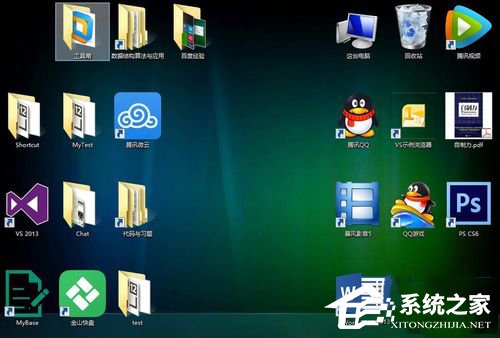
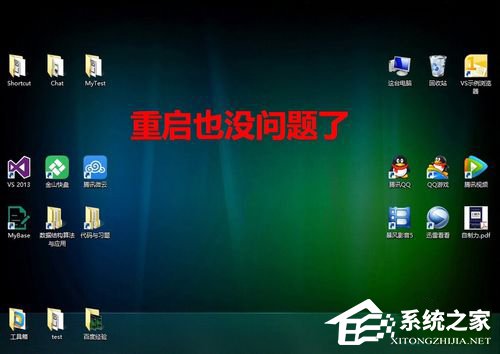
Windows 8.1 登入桌面後,捷徑圖示變空白、變成預設未知程式圖示、排列亂掉、甚至重疊。這是 圖示快取 (IconCache.db) 損毀 或 Shell 延遲重繪導致。最簡單修復:右鍵桌面 → 檢視 → 切換任意不同大小 (大/中/小) → 再切回原大小,強制 Shell 重建圖示快取與版面配置,通常 30 秒即可恢復正常。本文提供完整操作與進階替代方案。
快速修復:切換圖示大小法

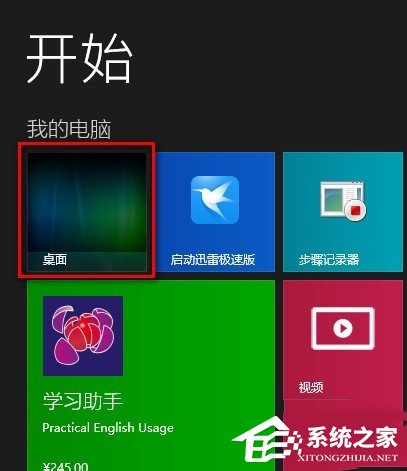
  1. 若在開始畫面,先切換到桌面 (Win + D 或點選「桌面」磚)。
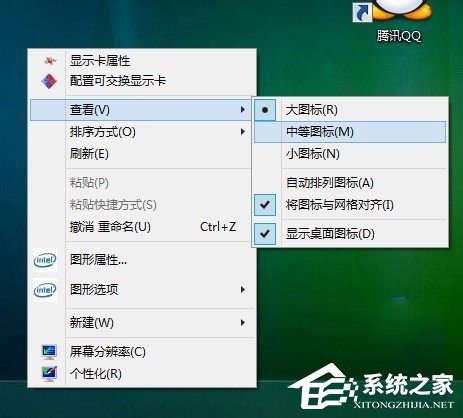
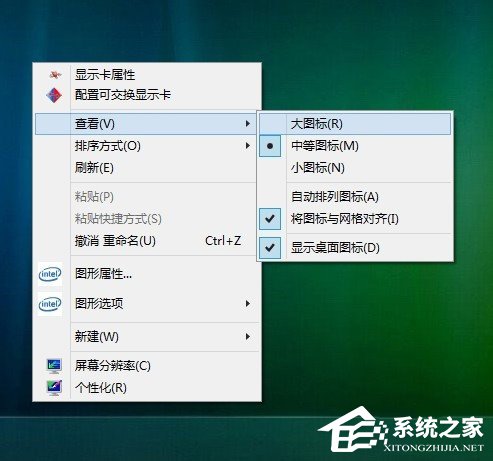
  2. 桌面空白處右鍵 →「檢視」→ 選擇 與目前不同的大小 (如原為「中等圖示」→ 選「大圖示」或「小圖示」)。
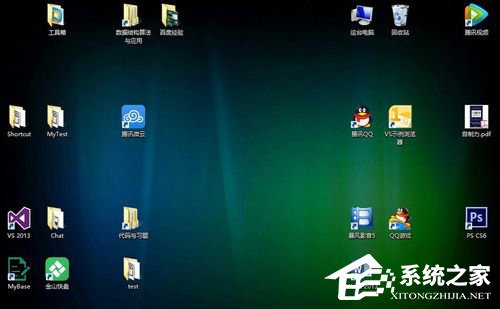
  3. 圖示大小變更、排列打亂 (此為預期行為)。
  4. 再次右鍵 →「檢視」→ 切回 原本習慣的大小 (如「中等圖示」)。
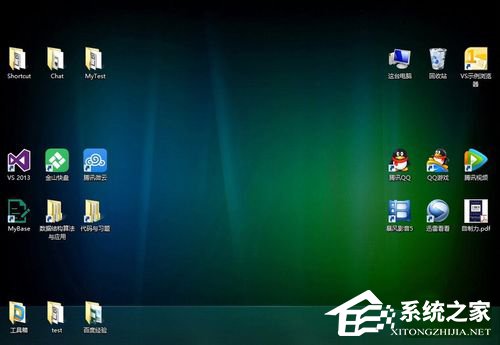
  5. 手動拖曳整理排列順序 (切換大小會重置位置)。
  6. 確認圖示正常顯示、重開機後不再異常。

原理說明

  • 切換圖示大小會觸發 SHChangeNotify 通知 Shell 重新列舉桌面項目、重建圖示快取索引。
  • 相當於手動刪除 %LocalAppData%\Microsoft\Windows\Explorer\iconcache_*.db 但更安全、無需重開機。

進階替代方案 (若上述無效)

方案 A:命令列重建圖示快取

rem 系統管理員命令提示字元
taskkill /f /im explorer.exe
del /f /q %LocalAppData%\Microsoft\Windows\Explorer\iconcache_*.db
start explorer.exe

方案 B:登錄表調整圖示快取大小

  1. Win+R → regedit → HKEY_LOCAL_MACHINE\SOFTWARE\Microsoft\Windows\CurrentVersion\Explorer。
  2. 新增字串值 Max Cached Icons = 4096 (預設 500,增大可減少重建頻率)。
  3. 重新開機生效。

方案 C:系統檔修復

sfc /scannow
dism /online /cleanup-image /restorehealth

預防複發建議

  • 避免第三方「桌面整理/美化」工具修改 Shell 命名空間擴充。
  • 定期執行磁碟清理,防止快取資料夾寫入失敗。
  • 保持 C 槽剩餘空間 > 10 GB。
  • 圖示異常頻發者,考慮建立新使用者帳號遷移資料 (舊設定檔可能損毀)。

「切換圖示大小」是修復 Win8.1 桌面圖示異常的黃金單招,零風險、無需工具、即時生效。下次圖示發神經,先試這招再說!

Copyright © Windows教程網 All Rights Reserved