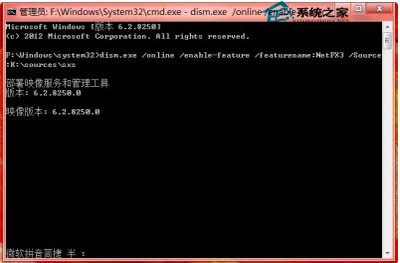
Win8 內建 .NET 4.5,但許多舊版應用需 .NET 3.5。控制台「開啟或關閉 Windows 功能」勾選 .NET 3.5 會嘗試線上下載,常因缺少更新源/代理/憑證問題報錯 0x800F0906。實則 Win8 安裝映像 Sources\SxS 目錄已包含 .NET 3.5 完整負載,只需掛載 ISO 用 DISM 指定來源離線啟用。
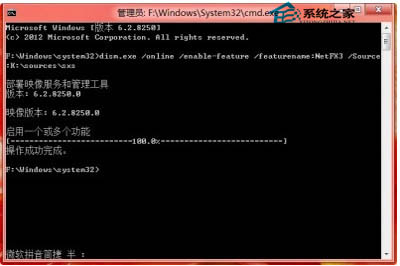
dism /online /enable-feature /featurename:NetFX3 /Source:H:\Sources\SxS /LimitAccess/LimitAccess 禁止連線 Windows Update,純離線安裝。install.esd 格式,來源路徑改為 /Source:WIM:H:\Sources\Install.esd:1 (索引號用 dism /get-wiminfo /wimfile:H:\Sources\Install.esd 確認)。
| 現象 | 原因與對策 |
|---|---|
| 錯誤 0x800F081F (找不到來源檔案) | 來源路徑錯誤、ISO 版本不符 (如用 Pro ISO 裝 Enterprise)、SxS 目錄損壞。重新下載原版 ISO。 |
| 錯誤 0x800F0906 (仍嘗試連線) | 未加 /LimitAccess 或系統策略強制聯網。加參數或暫時斷網。 |
| 卡在 66% / 90% | 正在處理大量檔案/註冊表,耐心等待 5-10 分鐘,勿中斷。 |
.NET 3.5 屬性 Features on Demand (FOD),負載存於安裝媒體 Side-by-Side (SxS) 存儲。DISM 從指定來源階段安裝至線上映像 WinSxS,註冊至元件存儲,無需下載。
Win8 安裝 Apache 後本機可訪問但區域網路其他電腦無法訪問?防火牆開啟 80 埠解決
認識 Win8.1 內建三大郵件服務:郵件 App、Outlook.com、Outlook 桌面版
Win8.1 Update RTM 升级后想回退?卸载 KB2919355 与 KB2919442 两补丁(注意后者不可卸载)
Win8.1 有效取消開機密碼兩法:netplwiz 自動登入 vs 登錄修改
Windows 8 切換 Microsoft 帳號完整指南:保留資料無痛遷移
Windows 8.1 觸摸屏關閉教程:設備管理器禁用 HID 觸摸設備