網頁影片有畫面無聲音,通常因系統解碼器設定異常(病毒或優化工具導致),單純重裝聲卡驅動往往無效。請依序嘗試以下方案:
步驟 1:檢查 IE 多媒體設定
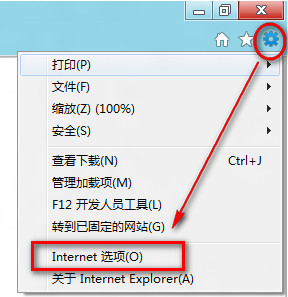
- IE → 齒輪「工具」→「網際網路選項」→「進階」索引標籤。
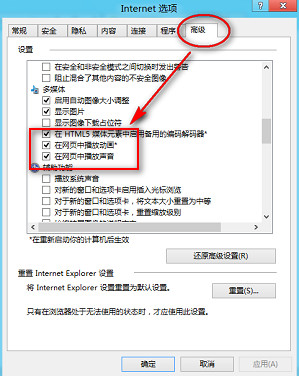
- 捲動至「多媒體」區塊,確認「在網頁中播放動畫」與「在網頁中播放聲音」均已勾選。
步驟 2:清除 IE 暫存檔與 Cookie
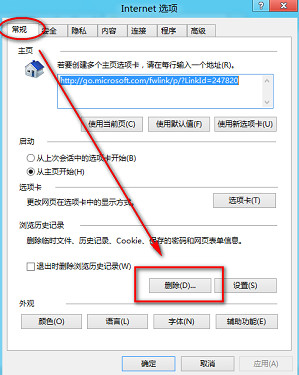
- 「一般」索引標籤 →「瀏覽歷程記錄」點「刪除」。
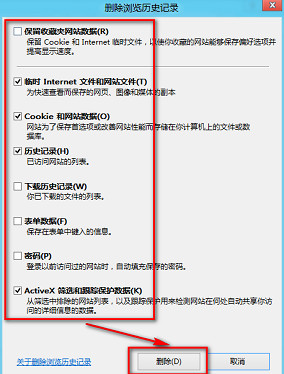
- 勾選「暫存網際網路檔案」「Cookie」「歷程記錄」「ActiveX 篩選資料」→「刪除」。
步驟 3:重置 IE 為預設值
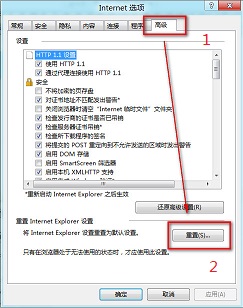
- 「進階」索引標籤 → 點擊「重設」按鈕。
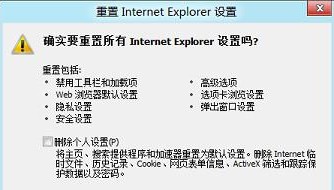
- 確認視窗再點「重設」。
步驟 4:重新安裝 Adobe Flash Player
至官網下載最新版安裝,修復可能損壞的解碼元件。
步驟 5:重灌系統(最後手段)
以上皆無效且確認硬體正常,備份資料後重新安裝 Windows。
提醒: 先確認喇叭/耳機音量未靜音、網頁播放器音量已開啟、正確選擇播放裝置。