Win8 外表大變,實則藏有許多實用功能。以下整理六大隱藏亮點,助您用好 Win8。
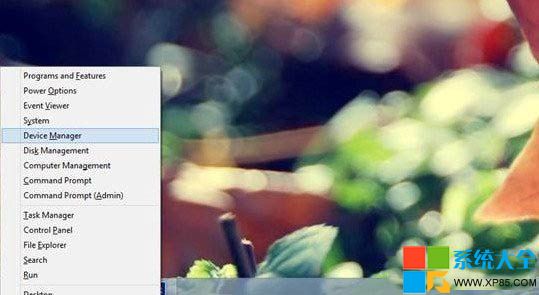
滑鼠右鍵點擊左下角(或 Win + X),彈出控制台、工作管理器、磁碟管理、命令提示字元(管理員)、執行、搜尋、檔案總管等系統核心工具快速連結。這是傳統開始選單的精神繼承者。
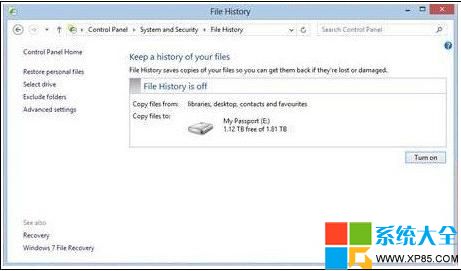
類似 Mac Time Machine,自動備份文件庫、桌面、聯絡人、收藏夾、OneDrive 等資料夾的歷版本。控制台 → 系統與安全性 → 檔案歷程記錄 → 開啟,需額外磁碟(內建/外接/網路)。誤刪/誤改時可輕鬆找回舊版本。
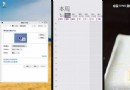
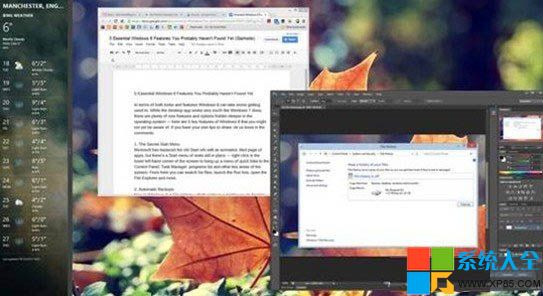
Metro 應用可拖曳至螢幕左/右邊緣固定(Snap View),進入窄條模式;再拖出邊緣恢復全螢幕。可同時執行兩個 Metro 應用並排,或 Metro 應用配合桌面程式並排(如 Photoshop + 天氣、Excel + Twitter)。
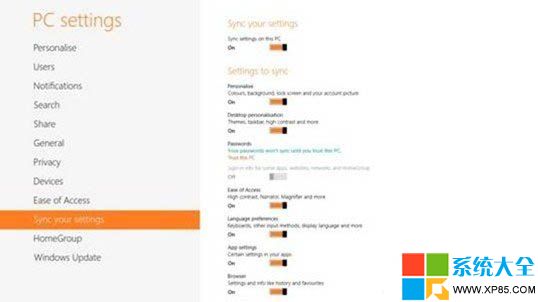
使用 Microsoft 帳號登入,主題、桌面背景、瀏覽器書籤、密碼、語言、輸入法、應用設定等自動同步至所有 Win8/8.1 裝置。可在電腦設定 → 同步設定 中細項控制同步內容(如不同步密碼)。
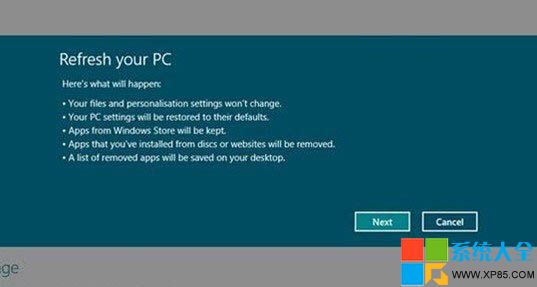
設定 Charms → 變更電腦設定 → 一般 → 重新整理電腦不影響檔案(保留個人檔案/設定,重置系統檔案)或 移除所有內容並重新安裝 Windows(完整清除,還原出廠狀態)。無需安裝媒體、產品金鑰,幾分鐘完成。
掌握這六大功能,Win8 效率不輸 Win7/10。