Win8 系統還原功能與 Win7 相似,可將系統檔案、登錄、已安裝程式還原至先前時間點,不影響個人檔案(文件、圖片等)。
啟動系統還原
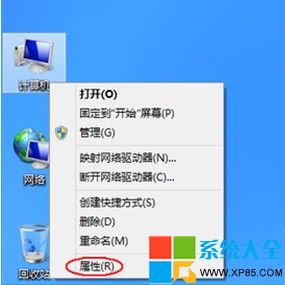
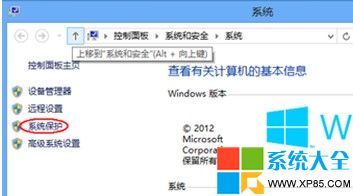
- 桌面右鍵「電腦」 → 內容 → 左側 系統保護。
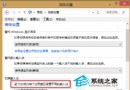
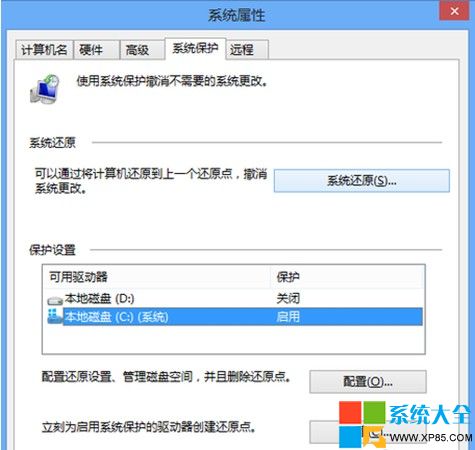
- 「系統內容」視窗 → 系統保護 索引標籤 → 系統還原 按鈕。
選擇還原點
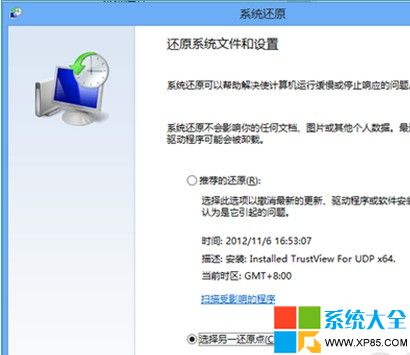
- 建議選 選擇不同的還原點 → 下一步。
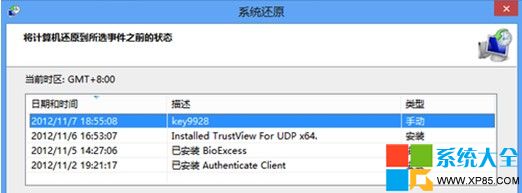
- 列表顯示日期、描述、類型(手動/自動/關鍵更新)。選擇目標點 → 下一步。
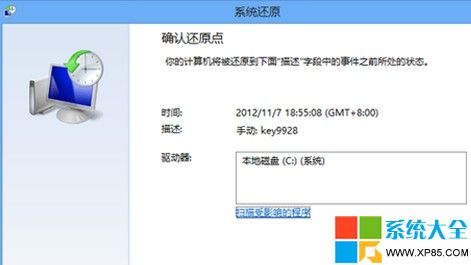
掃描受影響程式(重要)
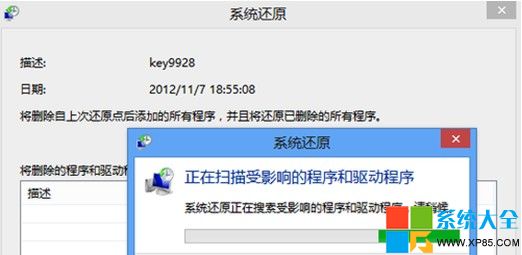
- 點擊 掃描受影響的程式,系統比對還原前後的程式/驅動變化。
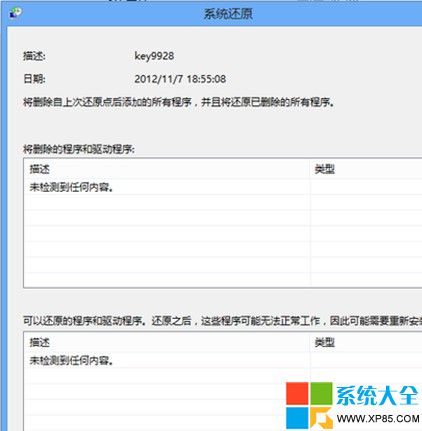
2. 等待掃描完成,查看「將被刪除的程式/驅動」與「將被還原的程式/驅動」清單。
3. 確認可接受後 → 關閉 → 返回確認步驟 → 完成。
執行還原
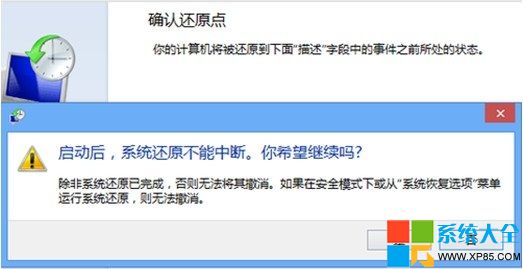
- 彈出最終警告 → 是 開始還原。
- 系統重新開機,進行還原作業(勿中斷電源)。
- 重新進入桌面 → 顯示「系統還原成功完成」。
建議:安裝新驅動/軟體/更新前,手動建立還原點(系統保護頁面 → 建立),標註描述如「安裝顯卡驅動前」,方便日後精準回滾。