Windows XP Windows 7 Windows 2003 Windows Vista Windows 綜合教學 Linux 系統教學
Windows 10 Windows 8 Windows 2008 Windows NT Windows Server 電腦軟體教學

Windows 8.1 升級 Update 完整步驟:離線安裝 KB2919442 與 KB2919355

編輯:Win8 系統應用技巧

Windows 8.1 Update(俗稱 8.1 Update 1)包含兩個核心更新套件:KB2919442(服務堆疊更新)與 KB2919355(功能更新)。若 Windows Update 無法正常運作,可採用離線手動安裝方式完成升級。以下為標準流程。

準備工作

  • 從 Microsoft Update Catalog 下載對應架構(x64/x86)的 Windows8.1-KB2919442.msu 與 Windows8.1-KB2919355.msu。
  • 建議先建立系統還原點,以防安裝異常可回溯。
  • 暫停防毒軟體即時掃描。

安裝步驟

  1. 安裝 KB2919442:以系統管理員身分執行命令提示字元,切換至檔案目錄,執行
    wusa.exe Windows8.1-KB2919442-x64.msu /quiet /norestart
    等待提示「安裝完成」,暫不重開機。
  2. 安裝 KB2919355:同樣以管理員權限執行
    wusa.exe Windows8.1-KB2919355-x64.msu /quiet /norestart
    此套件較大,安裝時間較長,請耐心等待。
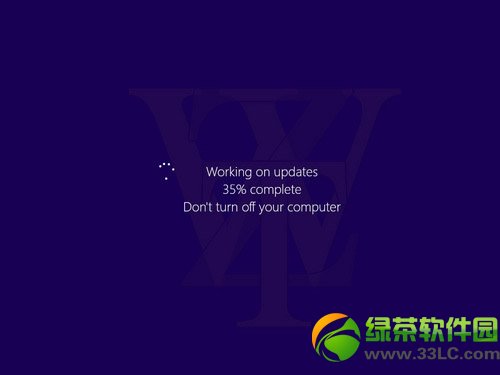
  3. 重新開機:兩個套件皆安裝完成後,重新開機。系統將進入「正在設定 Windows 更新」階段,可能重開機數次,請勿中斷電源。
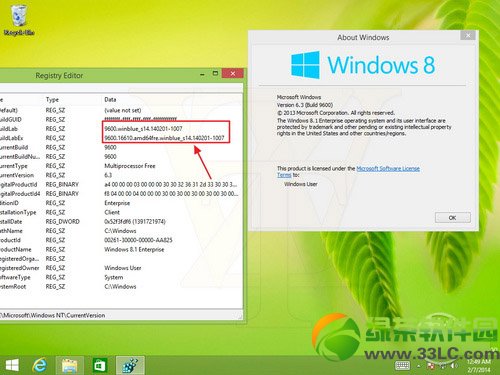
  4. 驗證版本:進入桌面後,按 Win+R 輸入 winver,確認版本號顯示 Version 6.3 (Build 9600) 且更新歷程記錄包含 KB2919355,即升級成功。
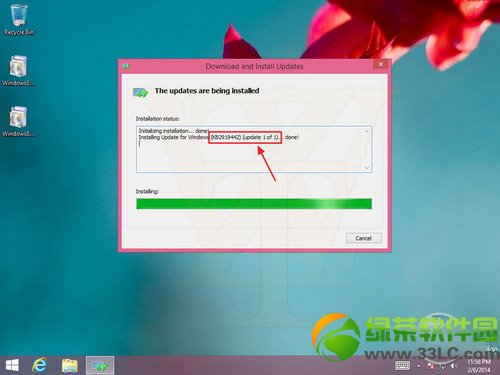
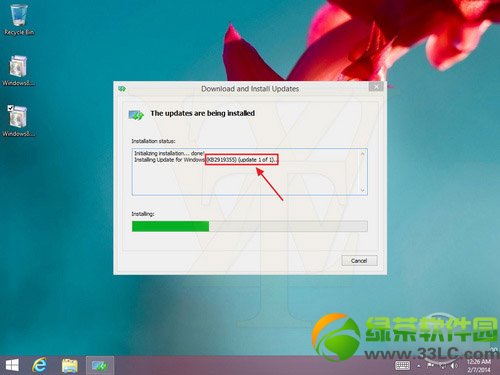
安裝 KB2919442 安裝 KB2919355 重開機設定中 升級成功版本資訊

常見問題

  • 安裝順序不可顛倒:KB2919442 必須先於 KB2919355 安裝,否則會報錯。
  • 企業版/專業版均適用:套件為通用版本,依架構區分即可。
  • 若安裝失敗:檢查 CBS.log(C:\Windows\Logs\CBS\CBS.log)分析錯誤碼,或嘗試方案二(修復元件)後重試。

遵循此流程,即可在離線或 Windows Update 異常環境下,順利將 Windows 8.1 升級至 Update 版本。

Copyright © Windows教程網 All Rights Reserved