定期優化磁碟機是維持電腦效能的關鍵保養動作。Windows 8 內建的「優化磁碟機」(原磁碟重組工具)能自動偵測固態硬碟(SSD)與傳統硬碟(HDD),分別套用 TRIM 指令或重組碎片,無需使用者手動判斷。本文詳細說明如何手動優化、調整自動排程、修復磁碟錯誤,讓儲存裝置始終保持最佳狀態。
一、手動優化磁碟機步驟
- 開啟工具:按 Win + Q 搜尋「碎片整理」或「優化磁碟機」,點選「對磁碟機進行碎片整理和優化」。
- 選取目標磁碟:在「狀態」清單中點選欲優化的磁碟機,「媒體類型」欄會顯示 SSD 或 HDD。
- 分析碎片程度:點擊「分析」,完成後查看「目前狀態」。若碎片超過 10%,建議立即優化。
- 執行優化:點擊「優化」。過程可能耗時數分鐘至數小時(視容量與碎片度),期間可正常使用電腦。
二、修改自動優化排程
預設每週於「自動維護」時段執行。若需調整:
- 在「優化磁碟機」視窗點選「變更設定」。
- 可勾選/取消「依排程執行」以啟停自動優化。
- 頻率可選「每日」、「每週」(預設)、「每月」。
- 點選「選擇」可指定納入排程的磁碟機,或取消「自動優化新磁碟機」。
- 確定儲存。
三、無法優化的常見原因與對策
- 磁碟機正被其他程式獨佔使用。
- 檔案系統非 NTFS、FAT、FAT32。
- 網路磁碟機不支援優化。
- 磁碟機有錯誤 → 需先執行修復(見下節)。
四、修復磁碟機錯誤(檢查磁碟)
- 開啟「電腦」(Win + E)。
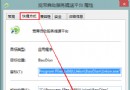
- 右鍵目標磁碟機 → 「內容」 → 「工具」索引標籤 → 「錯誤檢查」區塊點選「檢查」。
- 依提示操作,完成後可能需重新開機。
小撇步
SSD 無需傳統重組,系統會自動發送 TRIM 指令;若「優化磁碟機」顯示 SSD 狀態為「正常」,即表示 TRIM 運作正常。HDD 則建議維持每週自動重組。定期優化配合錯誤檢查,能有效延長磁碟壽命、維持讀寫效能。