Windows 8 推出時,最大的爭議莫過於「開始畫面」取代了經典的「開始選單」。雖然改變總讓人不適應,但隨著使用時間增長,你會發現全螢幕的開始畫面其實比舊版選單更強大、更靈活。本文將從啟動方式、內容架構、自訂彈性三大面向,帶你深入了解兩者的異同。
在 Windows 7 時代,開始按鈕固定在工作列最左側,滑鼠點擊或按下鍵盤上的 Windows 鍵即可呼叫開始選單。Windows 8 雖移除了實體開始按鈕,但操作邏輯完全一樣:將滑鼠指標移至工作列最左側(熱角)點擊,或同樣按下 Win 鍵,瞬間切換至開始畫面。對肌肉記憶零負擔,上手極快。
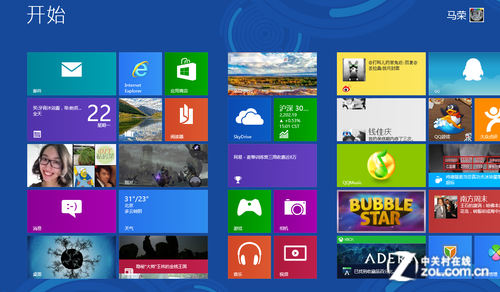
Win 8 全新的開始畫面
傳統開始選單透過「所有程式」以多層巢狀選單呈現應用程式,視野受限,查找不便。Win 8 的開始畫面採用全螢幕磚塊式佈局,右鍵點擊空白處選擇「所有應用程式」,即可在水平捲動介面中瀏覽電腦內所有安裝的程式,分類清晰,支援語意縮放,滑鼠滾輪或觸控手勢皆能快速定位目標。
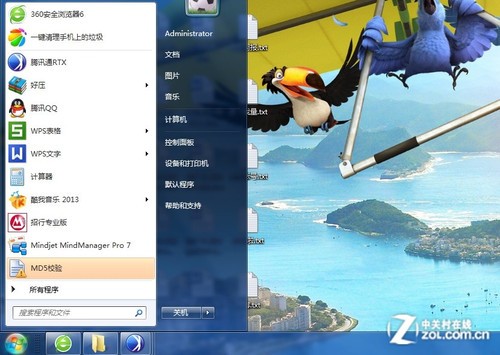
Win 7 傳統的開始選單
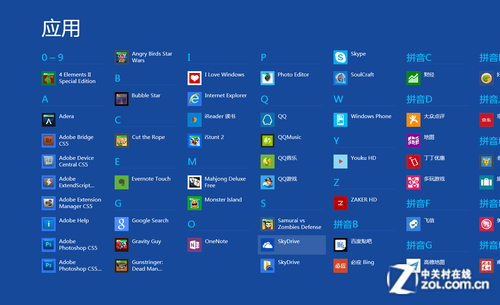
Win 8 的「所有應用程式」檢視,分類一目瞭然
這是開始畫面最大的優勢。Win 7 開始選單主介面僅顯示常用程式,其他程式需層層點入。Win 8 允許使用者將任意程式(包含傳統桌面應用與 Modern App)釘選到開始畫面主介面,並支援自由拖曳排序、調整磚塊大小(大、中、小、寬)、建立自訂群組並命名。只要開啟開始畫面,所有高頻工具一鍵直達,無需再鑽子選單。
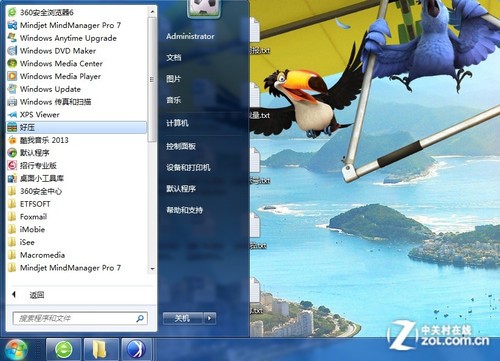
傳統選單主介面空間有限
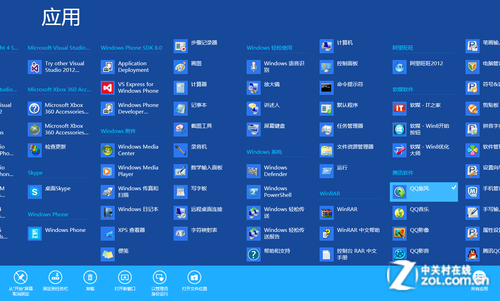
Win 8 任意程式皆可釘選並自由分組排序
原開始選單中的「執行」、「搜尋」、「控制台」等系統工具,在 Win 8 中整合進 Win + X 快捷選單(滑鼠右鍵左下角熱角亦可呼出)。這裡集中了工作管理器、裝置管理器、磁碟管理、命令提示字元(系統管理員)等高階工具,對進階用戶反而更高效。
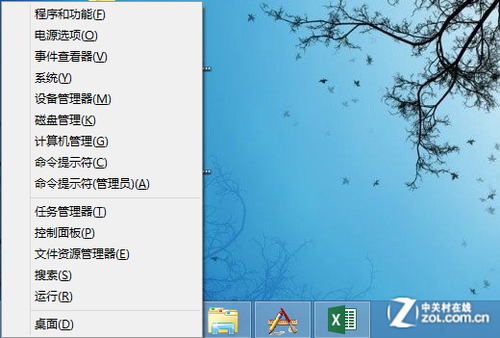
Win + X 選單:系統管理工具一站式入口
習慣是阻力,但也是適應的動力。將開始畫面視為一個「全螢幕、可高度自訂、資訊密度更高的開始選單」,你會發現它不僅不遜於過去,更能大幅提升啟動效率與多工切換體驗。給它一點時間,Win 8 的新介面會成為你得心應手的生產力工具。