在保留 Win 8.1 的前提下安裝 Windows 10 雙系統,核心步驟為:在現有分區壓縮出未配置空間 → 建立新簡單磁碟區 → 掛載 Win 10 ISO → 在 Win 8.1 環境下執行 Setup.exe 選擇新分區安裝。此法保留 Win 8.1 開機項,安裝完成後雙系統選單自動建立。
前置準備
- Win 8.1 系統穩定、已備份重要資料。
- 下載 與 Win 8.1 位元數相同 的 Windows 10 ISO (x64 對 x64, x86 對 x86),否則安裝會報錯。
- 預留至少 60 GB 空間給 Win 10 (建議 80~100 GB),含系統、更新、應用緩衝。
步驟一:壓縮現有分區建立新磁碟區
- 右鍵「這台電腦」 → 管理 → 磁碟管理。
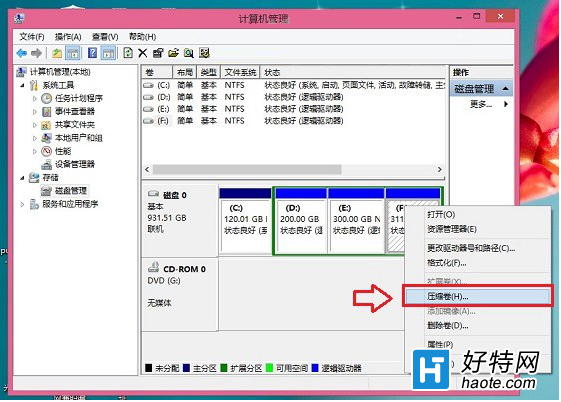
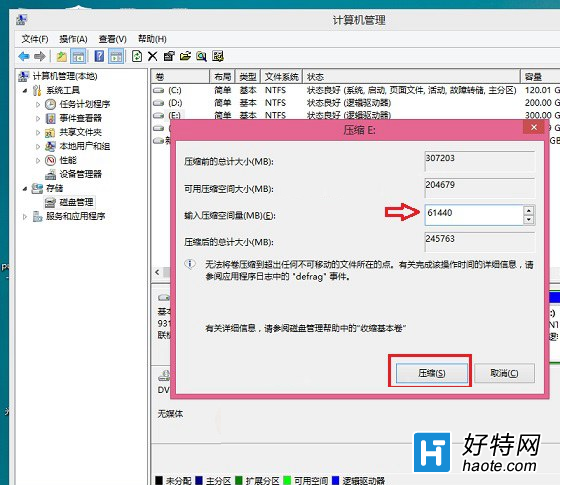
- 找一個剩餘空間充足的分區 (如 D: 或 F:),右鍵 → 壓縮磁碟區。
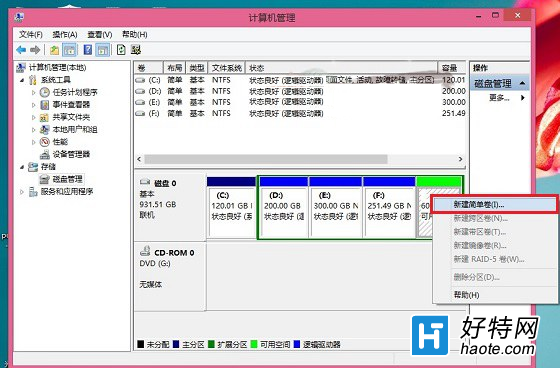
- 輸入壓縮大小 (MB),例如 60 GB = 61440 MB,點選 壓縮。完成後出現「未配置」黑色區塊。
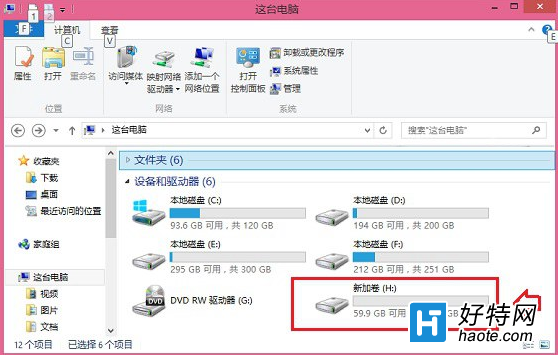
- 右鍵「未配置」空間 → 新增簡單磁碟區 → 精靈全程下一步,指派磁碟代號 (如 G:),格式化為 NTFS,完成。
步驟二:掛載 ISO 並啟動安裝
- 雙擊下載的 Win 10 ISO 掛載為虛擬光碟 (Win 8.1 原生支援)。
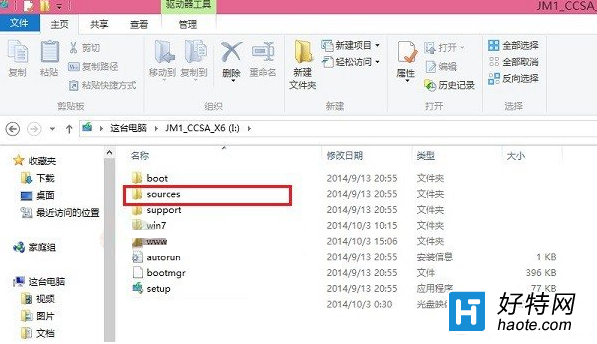
- 開啟虛擬光碟 → 進入
sources 資料夾。
- 執行
Setup.exe。
- 選擇 下載更新 (建議) → 授權條款 → 自訂:僅安裝 Windows (進階)。
- 在磁碟選擇畫面,選取剛建立的新分區 (G:),點選 下一步 開始安裝。
關鍵注意事項
- UEFI/BIOS 模式一致:Win 8.1 若為 UEFI 安裝,Win 10 必須同樣以 UEFI 開機安裝 (ISO 掛載法自動符合);若為 Legacy BIOS,需製作 UEFI/Legacy 通用啟動碟。
- 位元數必須相同:x64 僅能裝 x64,混裝會導致開機管理器錯誤。
- 開機順序:安裝完成後,BIOS 開機順序若將 Win 10 分區優先,可能直接進入 Win 10;進入 Win 8.1 可在雙系統選單選擇,或用
bcdedit 調整顯示順序/預設項。
- 共用資料分區:建議另劃一個 NTFS 分區專存文件,雙系統掛載共用,避免跨系統存取權限問題。
常見問題
| 現象 | 對策 |
|---|
| 安裝程式看不到新分區 | 磁碟管理確認分區為 NTFS、主要分區、已指派代號;必要時在安裝程式點選「載入驅動程式」載入 RAID/控制器驅動 |
| 安裝後無雙系統選單 | Win 8.1 以管理員執行 bcdedit /set {bootmgr} displaybootmenu yes、bcdedit /timeout 30 |
| Win 8.1 快速啟動導致資料遺失 | Win 8.1 電源選項關閉「快速啟動」,或掛載 Win 8.1 分區前先完整關機 (Shift+關機) |