Windows 8 光碟機在裝置管理員顯示正常、驅動程式無錯誤,卻無法讀取任何 DVD 光碟 (CD 可能正常),甚至檔案總管顯示空白或提示「請插入磁碟」。重裝驅動、更換光碟機皆無效,主因通常是 第三方燒錄/虛擬光碟軟體 (如 Daemon Tools, Alcohol, PowerISO) 安裝的過濾驅動殘留,導致光碟機裝置堆疊中 UpperFilters / LowerFilters 鍵值指向不存在的驅動檔,中斷 I/O 請求鏈。
修復步驟
- 按 Win + R 輸入
Regedt32.exe (或 regedit) 開啟登錄編輯器。
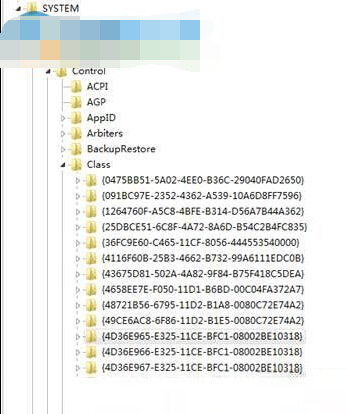
- 依序展開至:
HKEY_LOCAL_MACHINE\SYSTEM\CurrentControlSet\Control\Class\{4D36E965-E325-11CE-BFC1-08002BE10318}
(此 GUID 為 CD/DVD 裝置類別固定值)。
- 在右側窗格尋找 UpperFilters 與 LowerFilters (類型為 REG_MULTI_SZ)。
- 右鍵刪除 這兩個值 (若只有一個亦刪除)。請勿刪除其他值。
- 關閉登錄編輯器,重新開機。
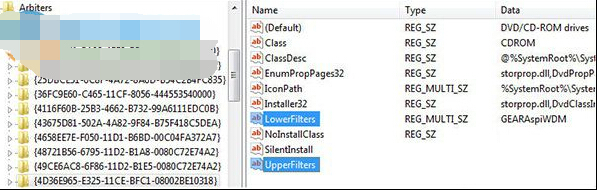
原理說明
- Windows 裝置堆疊允許上層/下層過濾驅動攔截 I/O。合法軟體 (燒錄、虛擬光碟) 會註冊過濾驅動實現功能。
- 軟體移除不乾淨、版本不相容、或系統更新導致驅動檔遺失,登錄檔仍保留指向,光碟機類別驅動 (cdrom.sys) 嘗試呼叫不存在的過濾驅動 → I/O 失敗 → 光碟機像沒插光碟。
- 刪除兩值後,光碟機類別驅動直接與連接埠驅動通訊,恢復原生讀取能力。
驗證與後續
- 重開機後插入 DVD,檔案總管應正常顯示內容,播放軟體可正常讀取。
- 若問題持續,檢查裝置管理員光碟機是否有黃色驚嘆號 (代碼 39/19) → 右鍵卸載裝置 → 掃描硬體變更重裝驅動。
- 重新安裝燒錄軟體時,優先選擇「不安裝虛擬光碟/過濾驅動」選項,或使用 Windows 原生 ISO 掛載/燒錄功能 (右鍵 ISO → 掛載/燒錄光碟映像) 替代第三方工具。
適用範圍
Windows 7 / 8 / 8.1 / 10 / 11 通用,同樣 GUID 路徑。