Windows XP Windows 7 Windows 2003 Windows Vista Windows 綜合教學 Linux 系統教學
Windows 10 Windows 8 Windows 2008 Windows NT Windows Server 電腦軟體教學

Windows 8 內建「郵件」應用程式設定第三方信箱 (QQ/126/163/Gmail) 完整教學 (IMAP/SMTP 手動設定)

編輯:Win8 系統應用技巧

前置需求

  • Windows 8 內建「郵件」應用需先**綁定一個 Microsoft 帳戶** (Outlook/Hotmail/Live) 才能新增其他信箱。
  • 第三方信箱需支援 **IMAP** (收信) 與 **SMTP** (寄信) 協定 (QQ、126、163、Gmail、Yahoo、Outlook.com 均支援)。

操作步驟

  1. 開始畫面開啟 郵件 應用。
  2. 若為首次使用,依提示登入 **Microsoft 帳戶** (Outlook/Hotmail/Live)。
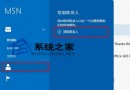
  3. 登入成功後,滑鼠移至右上/右下角呼叫 Charms 列 → 設定 (齒輪圖示)。
  4. 選擇 帳戶 → 新增帳戶。
  5. 系統預設列出常見服務 (Outlook、Google、Yahoo、Exchange),若目標信箱在列表中直接點選並登入即可。
    **若不在列表 (如 126/163/QQ 企業郵箱):** 選擇 其他帳戶。
  6. 選擇帳戶類型:**IMAP** (建議,支援多裝置同步) 或 POP (僅下載至單一裝置)。
  7. 點選 顯示詳細資訊,填入以下資訊 (請向信箱服務商確認確切伺服器位址/埠號):
    電子郵件地址:完整信箱帳號
    使用者名稱:通常同電子郵件地址
    密碼:信箱登入密碼 (或專用應用程式密碼)
    輸入郵件伺服器 (IMAP):如 `imap.126.com`、`imap.qq.com`、`imap.gmail.com` (埠 993, SSL)
    輸出郵件伺服器 (SMTP):如 `smtp.126.com`、`smtp.qq.com`、`smtp.gmail.com` (埠 465/587, SSL/TLS)
    SSL:建議**勾選**輸入/輸出均使用 SSL 安全連線。
  8. 點擊 連線,等待驗證成功。
  9. 連線成功後,可在「設定」→「帳戶」中點選該帳戶調整同步頻率、簽名檔、通知設定等。

常見服務商伺服器設定參考 (請以官方最新公告為準)

服務商IMAP 伺服器SMTP 伺服器SSL/TLS
Gmailimap.gmail.com:993smtp.gmail.com:465/587必須啟用
Outlook.com / Hotmail / Liveimap-mail.outlook.com:993smtp-mail.outlook.com:587必須啟用
126 / 163 / Yeah.netimap.126.com:993 / imap.163.com:993smtp.126.com:465/587 / smtp.163.com:465/587必須啟用
QQ 郵箱 / Foxmailimap.qq.com:993smtp.qq.com:465/587必須啟用

優缺點評析

  • ✅ **優點**:系統整合、通知中心彈出、鎖定畫面顯示、觸控友善、無需開啟瀏覽器、多信箱統一管理。
  • ⚠️ **缺點**:進階規則/篩選/標籤/搜尋功能較網頁版簡化、大量郵件處理效率較低、部分企業郵箱需管理員開啟 IMAP/SMTP 權限。
Copyright © Windows教程網 All Rights Reserved