Windows 8 企業版/專業版支援 VHD (虛擬硬碟) 與 BitLocker 加密,結合兩者可建立「加密分區中的加密分區」,雙重保護私密資料。
建立 VHD 虛擬硬碟
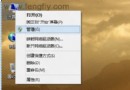
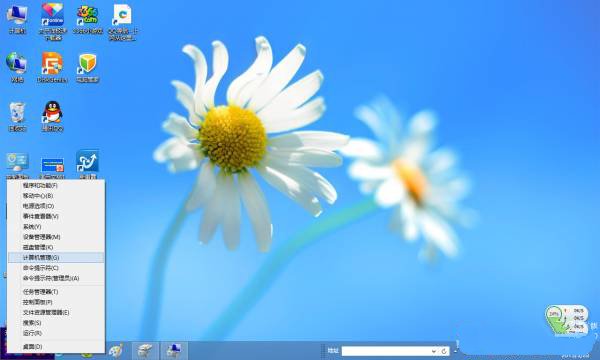
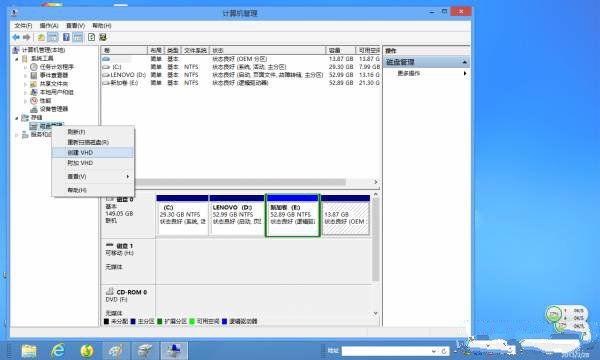
- Win+X →「磁碟管理」 (或右鍵「這台電腦」→「管理」→「磁碟管理」)。
- 右鍵磁碟管理左側 →「建立 VHD」。
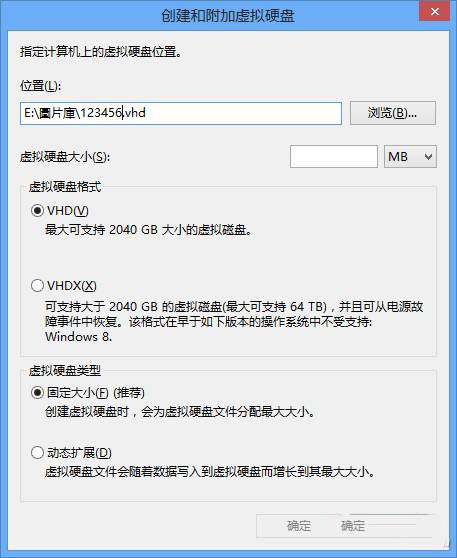
- 指定位置 (如
E:\圖片庫\123456.vhd)、大小 (如 10000 MB)、格式選 VHD、類型選 固定大小 →「確定」。
附加與初始化 VHD
- 在檔案總管找到 .vhd 檔右鍵 →「掛載」 (或磁碟管理右鍵 VHD →「連接虛擬硬碟」)。
- 磁碟管理中新磁碟顯示「未初始化」,右鍵 →「初始化磁碟」→ 選 GPT (>2TB) 或 MBR →「確定」。
- 右鍵未配置空間 →「新增簡單磁碟區」→ 依精靈指定磁碟機代號、格式化為 NTFS。
啟用 BitLocker 加密 VHD 分區
- 右鍵新分區 →「開啟 BitLocker」。
- 設定解鎖方式 (密碼/智慧卡)、備份復原金鑰 (列印/儲存檔案/列印到 Azure AD)。
- 選擇加密範圍 (僅已用空間/整個磁碟機) → 開始加密。
加密完成後,該 VHD 分區需輸入密碼才能存取,且 VHD 檔案本身可再次加密或備份至外部硬碟,達成雙重防護。注意: 家用版無 BitLocker,需升級或使用 VeraCrypt 等第三方加密工具。更多資料加密與 VHD 應用教學,請關注電腦教程專欄,歡迎加入電腦辦公群(189034526)。