Windows XP Windows 7 Windows 2003 Windows Vista Windows 綜合教學 Linux 系統教學
Windows 10 Windows 8 Windows 2008 Windows NT Windows Server 電腦軟體教學

Win8.1 筆電不自動進入睡眠/螢幕保護?關閉「簡報模式」一招解決

編輯:Win8 系統應用技巧

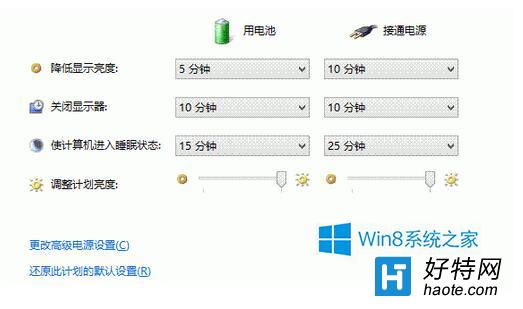
Win8.1 筆電明明在電源選項設定了「閒置 15 分鐘關閉螢幕、30 分鐘進入睡眠」,卻 從不自動執行,手動點選「睡眠」卻正常。這看似電源管理失效,實則多為 「簡報模式」被誤啟用 所致。本文教你透過 Win+X 行動中心一鍵關閉簡報模式,恢復自動睡眠與螢幕保護功能。
故障現象

  • 電源選項設定正常(關閉螢幕、睡眠、螢幕保護皆有設定時間)
  • 手動「開始 → 電源 → 睡眠/休眠」正常運作
  • 但 放置不管多久,螢幕不關、不睡眠、不啟動螢幕保護程式
電源選項設定正常但不自動睡眠

根因分析:簡報模式的「防睡眠」機制

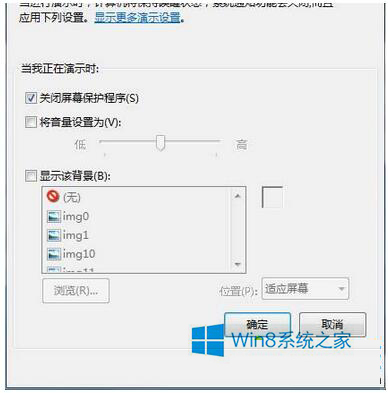
Windows 簡報模式原為投影簡報設計:啟用時,系統強制保持喚醒狀態,抑制所有自動睡眠、關閉螢幕、降低亮度、螢幕保護程式觸發。常見誤觸發情境:
  • 連接外接投影機/螢幕時自動啟用
  • 按鍵組合 Win+P 誤操作
  • 第三方投影軟體、會議軟體背景啟用
  • 系統更新後狀態殘留
簡報模式開啟時系統保持喚醒狀態

解決方案:行動中心一鍵關閉

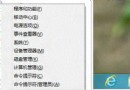
  1. 按 Win+X 開啟快捷選單
  2. 選擇 「行動中心」
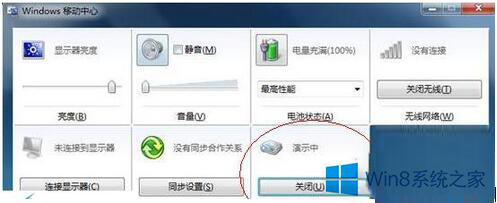
  3. 在行動中心視窗中,找到 「簡報模式」 圖示
  4. 若顯示為「開啟」/ 高亮狀態,點擊一次 關閉
行動中心關閉簡報模式

驗證修復

關閉簡報模式後,等待設定的閒置時間(或縮短為 1 分鐘測試),螢幕應正常關閉、系統進入睡眠、螢幕保護程式啟動。問題即刻解決。

延伸:永久停用簡報模式自動啟用(進階)

若頻繁連接外接螢幕導致簡報模式反覆啟用,可透過登錄檔停用自動偵測:

  1. Win+R → regedit
  2. 定位:HKEY_CURRENT_USER\Software\Microsoft\MobilePC\MobilityCenter
  3. 新增/修改 DWORD 值:TurnOnPresentationMode = 0
  4. 重開機生效

注意:此設定會阻擋所有自動啟用,手動開啟仍可用。須權衡便利性。

總結

Win8.1 筆電不自動睡眠/螢幕保護,90% 是簡報模式誤開。Win+X → 行動中心 → 關閉簡報模式,3 秒解決。此為 Windows 行動裝置特有機制,非驅動或電源設定問題,切勿誤刪驅動或重裝系統。

Copyright © Windows教程網 All Rights Reserved