Windows XP Windows 7 Windows 2003 Windows Vista Windows 綜合教學 Linux 系統教學
Windows 10 Windows 8 Windows 2008 Windows NT Windows Server 電腦軟體教學

Win8.1 雙擊磁碟提示「位置不可用 參數錯誤」?CHKDSK 修復檔案系統錯誤完整教學

編輯:Win8 系統應用技巧

Win8.1 使用者在「這台電腦」雙擊磁碟機代號(如 D:、E:)時,彈出 「位置不可用 無法存取 參數錯誤」,無法讀取資料。這通常代表 檔案系統元資料損壞、MFT(主檔案表)錯誤、或邏輯壞軌。本文教你使用內建 CHKDSK 指令搭配 /F /R 參數進行深度掃描修復,挽救資料存取。

錯誤現象

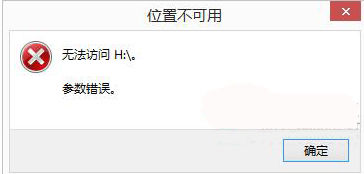
雙擊磁碟機 → 彈出錯誤視窗:

位置不可用
無法存取 D:\ 參數錯誤

位置不可用 參數錯誤錯誤視窗

修復前必讀警語

  • 修復過程可能導致資料遺失(CHKDSK 修復邏輯錯誤時會截斷損壞的檔案鏈結)
  • 先嘗試備份重要資料:若磁碟仍可在其他電腦/Linux 讀取,優先複製重要檔案
  • 修復時間視磁碟容量、錯誤嚴重度而定,可能需數十分鐘至數小時,請耐心等待,勿強制中斷

CHKDSK 修復步驟

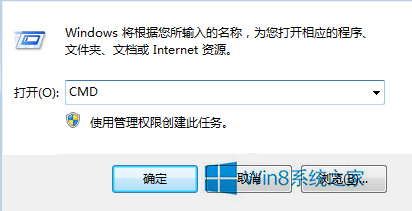
步驟 1:以系統管理員身分開啟命令提示字元

  1. Win+R → 輸入 cmd
  2. Ctrl+Shift+Enter(或右鍵選「以系統管理員身分執行」)
執行 cmd 開啟命令提示字元

步驟 2:執行 CHKDSK 掃描修復指令

輸入以下指令並按 Enter:

CHKDSK H: /F /R

參數說明:

  • H: → 替換為出問題的磁碟機代號(如 D:、E:、F:)
  • /F → 修復檔案系統錯誤
  • /R → 掃描壞軌並嘗試恢復可讀取資訊(包含 /F 功能)
輸入 CHKDSK H: /F /R 指令

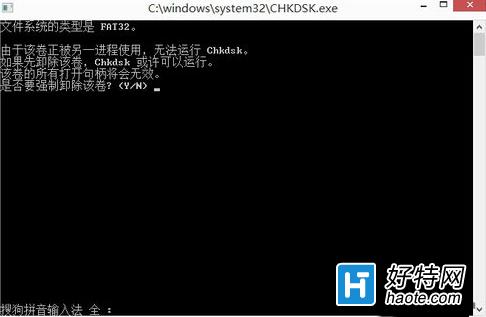
步驟 3:確認強制卸載磁碟區

系統提示:

無法鎖定目前正在使用的磁碟區。
CHKDSK 無法執行,因為磁碟區正被另一個程式使用。
您是否要在下次重新啟動時排程檢查這個磁碟區? (Y/N)

輸入 Y 按 Enter,然後 重新啟動電腦。系統將在開機階段執行離線掃描修復。

修復過程與預期結果

階段畫面顯示預估時間
階段 1:檢查檔案驗證檔案記錄區段...數分鐘
階段 2:檢查索引驗證索引...數分鐘
階段 3:檢查安全性描述項驗證安全性描述項...較快
階段 4/5:掃描壞軌掃描磁碟區上的壞簇...(/R 參數專屬)最久,可能 30 分鐘 - 數小時
完成Windows 已修正檔案系統。/ 10 GB 可用空間...自動重開機進入桌面

修復後驗證

  1. 進入桌面後,雙擊該磁碟機,應可正常開啟瀏覽
  2. 右鍵磁碟機 → 內容 → 工具 → 「檢查」按鈕,確認「您不需要掃描此磁碟機」
  3. 重要資料建議再次備份至其他磁碟

若 CHKDSK 修復失敗怎麼辦?

  1. 資料救援優先:使用 DiskGenius、R-Studio、Recuva 等工具嘗試讀取複製資料
  2. 檢查硬碟健康度:CrystalDiskInfo 查看 S.M.A.R.T. 屬性(重新配置扇區計數、待測扇區計數)
  3. 實體壞軌:若 S.M.A.R.T. 警告或 CHKDSK 卡在階段 4/5 極久,硬碟可能有實體損壞,建議更換硬碟
  4. 邏輯分區表錯誤:DiskGenius 重建 MBR/分區表

總結

Win8.1 磁碟「參數錯誤」多為檔案系統邏輯損壞,管理員命令提示字元執行 CHKDSK X: /F /R 並排程重開機修復 是首選方案。操作前務必評估資料重要性,必要時先救援資料再修復。定期備份、安全移除硬體、避免強制關機,是預防檔案系統損壞的根本之道。


Copyright © Windows教程網 All Rights Reserved