Win8 筆電明明有無線網卡、實體開關也開了,卻 掃描不到任何 Wi-Fi 訊號。這通常不是硬體故障,而是 系統服務未啟用、軟體開關關閉、或驅動程式異常。本文提供「三層開關檢查法」與「WLAN AutoConfig 服務啟用」完整排查流程,助你快速恢復無線網路搜尋功能。
無線網路運作的三個必要條件
無線網卡正常運作需同時滿足三層開關:
| 層級 | 項目 | 檢查方式 |
|---|
| 1. 物理層 | 硬體開關 | 筆電側邊/前側實體滑桿、鍵盤 Fn+Fx(無線圖示鍵)、指示燈是否亮 |
| 2. 軟體層 | 作業系統軟體開關 | Win8 設定 → 網路 → 飛航模式關閉、Wi-Fi 開啟;或網路連線介面啟用無線網卡 |
| 3. 服務層 | WLAN AutoConfig 服務 | services.msc 中 WlanSvc 服務啟動類型為「自動」且狀態「執行中」 |
指示燈亮但掃不到訊號,90% 是第 3 層服務未啟用。
核心解決方案:啟用 WLAN AutoConfig (WlanSvc) 服務
方法一:透過 services.msc(最標準)
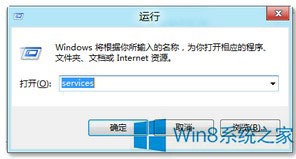
- Win+R → 輸入
services.msc → Enter
- 在服務清單中找到 WLAN AutoConfig(顯示名稱) / WlanSvc(服務名稱)
- 若狀態非「執行中」,右鍵 → 「啟動」
- 右鍵 → 「內容」 → 啟動類型改為 「自動」 → 套用 → 確定
方法二:透過工作管理員(Win8/8.1/10 通用)
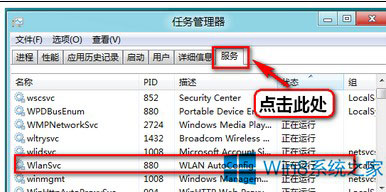
- Ctrl+Shift+Esc 開啟工作管理員
- 切換到 「服務」 分頁
- 找到 WlanSvc,右鍵 → 「啟動」
- 右鍵 → 「開啟服務」 → 在 services.msc 中設為自動
方法三:透過電腦管理
- 右鍵「這台電腦」/「電腦」 → 「管理」
- 左側展開:「服務及應用程式」 → 「服務」
- 同樣找到 WLAN AutoConfig 設為自動並啟動
進階排查:服務啟動後仍掃不到訊號
- 更新/重裝無線網卡驅動:裝置管理員 → 網路介面卡 → 右鍵無線網卡 → 更新驅動程式 / 解除安裝裝置 → 重開機自動重裝
- 檢查飛航模式:設定 → 網路 → 飛航模式確認關閉
- 重置網路堆疊:管理員命令提示字元依序執行:
netsh winsock reset
netsh int ip reset
ipconfig /release
ipconfig /renew
重開機
- BIOS 設定:進入 BIOS 確認 Wireless/Bluetooth 未被停用
- 硬體故障:若以上皆試無效,可能為無線網卡模組損壞、天線斷裂,需送修
常見問題 Q&A
- Q: 服務已設自動但重開機後變回手動/停止?
- A: 可能有第三方優化軟體、安全軟體、群組原則強制停用。檢查 gpedit.msc → 電腦設定 → 管理範本 → 系統 → 服務,或暫時解除安裝優化軟體。
- Q: 筆電完全找不到無線網卡裝置?
- A: 裝置管理員「檢視」→「顯示隱藏裝置」看是否有灰色無線網卡;無則為硬體未偵測到,檢查 BIOS、實體連接、或硬體故障。
- Q: 能掃到訊號但連不上?
- A: 那是驗證/驅動/IP 另一類問題,非本文範圍。
總結
Win8 搜尋不到 Wi-Fi,核心檢查點在 WLAN AutoConfig (WlanSvc) 服務是否為「自動」且「執行中」。Win+R → services.msc → 找 WLAN AutoConfig → 設自動 + 啟動,30 秒解決大多數情況。配合三層開關檢查法(物理、軟體、服務),可系統性排除無線網路隱形故障。