Windows 8.1 睡眠(S3)唤醒失败(“睡死症”)常见于硬件不支持、驱动不兼容、电源策略冲突。本文提供硬件支持检测命令、驱动更新路径、电源选项调优三步排查法。
1. 验证硬件支持睡眠状态
- Win + R →
cmd → 执行 powercfg -a。
- 输出中若包含 待机 (S3) 且显示“可用”,说明硬件支持睡眠。
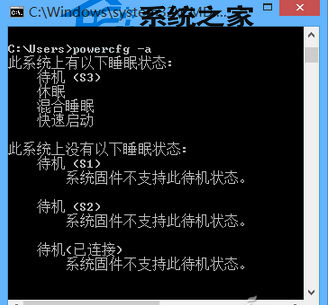
- 若显示“由于以下原因,系统不支持待机状态:固件不支持”,可尝试升级主板 BIOS/UEFI 固件(访问厂商官网按型号下载)。
2. 更新全套硬件驱动(核心修复)
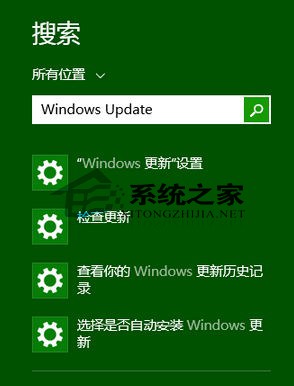
- Win + X → “搜索” →
Windows Update → “检查更新”,安装所有可选驱动更新。
- 或访问主板/显卡/网卡/声卡厂商官网下载最新 WHQL 认证驱动手动安装。
- 重点关注:芯片组、显卡、网卡、音频、USB 控制器、电池管理驱动(笔记本)。
3. 电源选项微调
- 控制面板 → 电源选项 → “更改计划设置” → “更改高级电源设置” → “睡眠” → “允许混合睡眠”设为“关闭”(部分主板混合睡眠导致唤醒失败)。
- “USB 设置” → “USB 选择性挂起设置” → “插电”/“电池”均设为“禁用”。
近两年主流硬件均原生支持 S3 睡眠,唤醒失败 90% 以上可通过驱动更新解决。若仍无效,可尝试关闭“快速启动”(电源选项 → 选择电源按钮的作用 → 更改当前不可用的设置 → 取消“启用快速启动”)。