Windows XP Windows 7 Windows 2003 Windows Vista Windows 綜合教學 Linux 系統教學
Windows 10 Windows 8 Windows 2008 Windows NT Windows Server 電腦軟體教學

Windows 8 開始畫面完全指南:雙畫面切換、搜尋分類、磚塊佈局與應用管理

編輯:Win8 系統應用技巧

Windows 8.1 雖將恢復「開始按鈕」,但點擊後仍導向 Metro 風格開始畫面,傳統開始選單不再回歸。掌握 Windows 8 核心在於熟練運用「傳統桌面」與「Metro 開始畫面」這雙畫面機制。

一、 雙畫面快速切換三大法

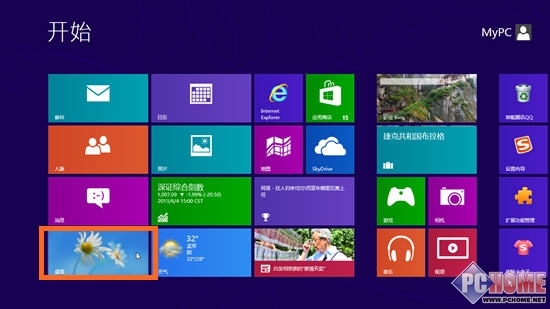
從 Metro 開始畫面進入傳統桌面

點擊開始畫面上的「桌面」磚即可。

進入傳統桌面

進入傳統桌面

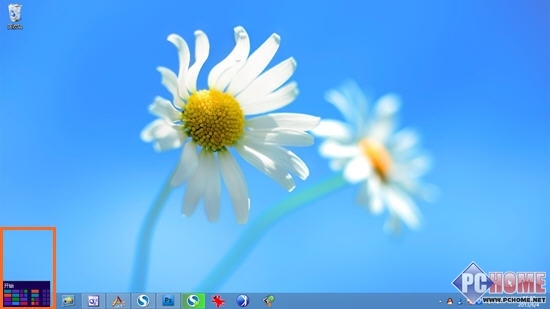
從傳統桌面進入 Metro 開始畫面

方法 1:滑鼠移至螢幕左下角 → 出現開始畫面縮圖 → 點擊

切換至開始畫面

切換至開始畫面

方法 2:滑鼠移至右下角 → 呼出 Charms Bar → 點擊「開始」圖示
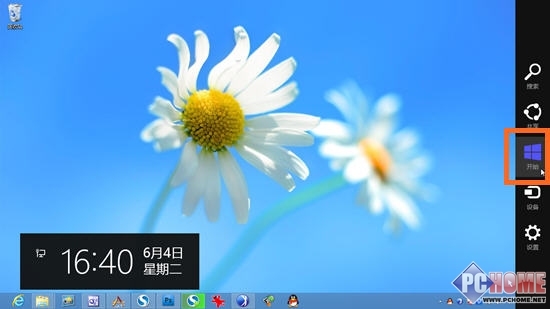
Charms Bar側欄選單

Charms Bar 側欄選單

方法 3(最推薦):鍵盤按 Win 鍵,最快速直觀

二、 開始畫面搜尋:分類機制更強大

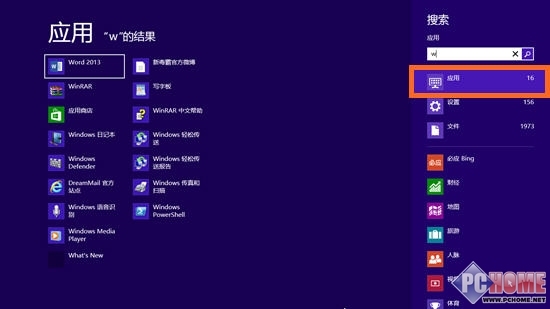
按 Win + Q 進入 Metro 搜尋介面,採三分類機制:

  • 應用程式:搜尋電腦安裝的程式,支援中文關鍵字或英文首字母(如輸入 "W" 找到 Word 2011、Windows 語音辨識,「應用商店」因含 "W" 也會出現)
  • 應用類搜尋
  • 應用類搜尋
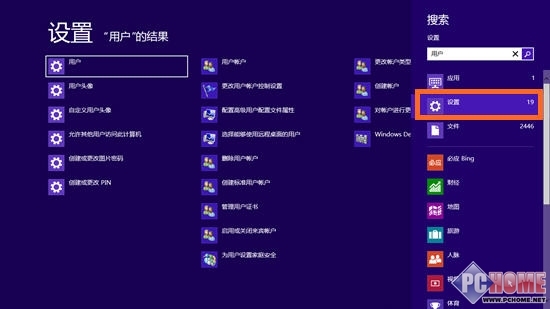
  • 設定:搜尋系統設定選項(如輸入「使用者」找出相關設定)
  • 設定類搜尋
  • 設定類搜尋
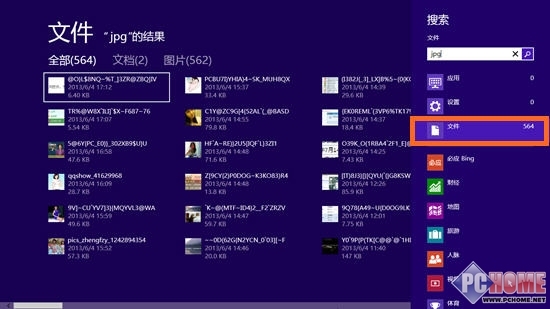
  • 檔案:主要搜尋系統盤使用者資料夾內容;其他磁碟建議用檔案總管搜尋列較快
  • 檔案類搜尋
  • 檔案類搜尋

三、 開始畫面佈局與應用管理

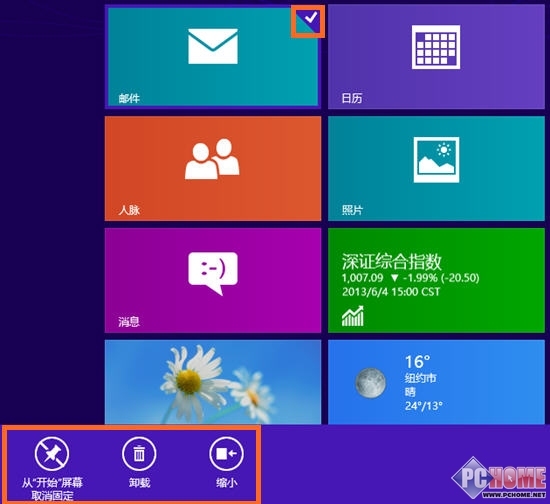
Metro 應用右鍵選單

提供「從開始畫面取消釘選」、「解除安裝」、「縮小/放大」三選項。

Metro程式操作選項

Metro 程式操作選項

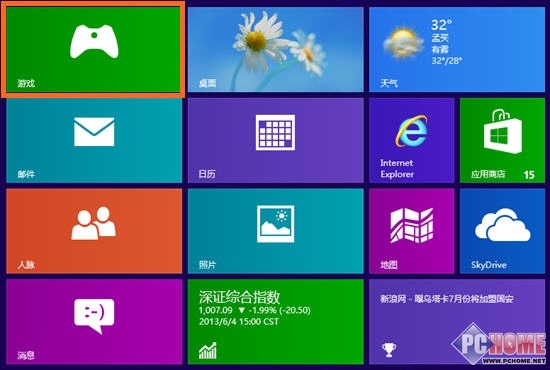
磚塊尺寸調整

右鍵系統預置「遊戲」磚 → 選「放大」 → 從小方形變長方形,顯示更多動態資訊。
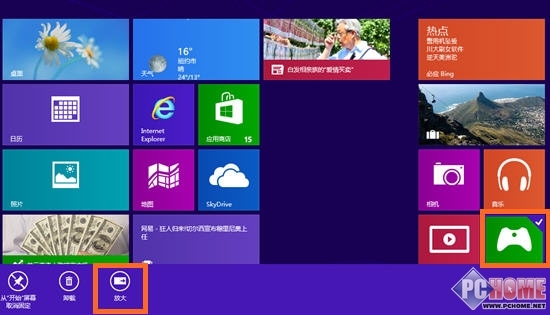
用開始畫面管理Metro程式

用開始畫面管理 Metro 程式

放大為長方形

放大為長方形

傳統桌面應用程式管理

右鍵提供 6 選項:「釘選/取消釘選到開始畫面」、「取消釘選到工作列」、「解除安裝」、「開啟新視窗」、「以系統管理員身分執行」、「開啟檔案位置」。同樣支援拖曳自由排列,如將 QQ 圖示移至第一排首位。
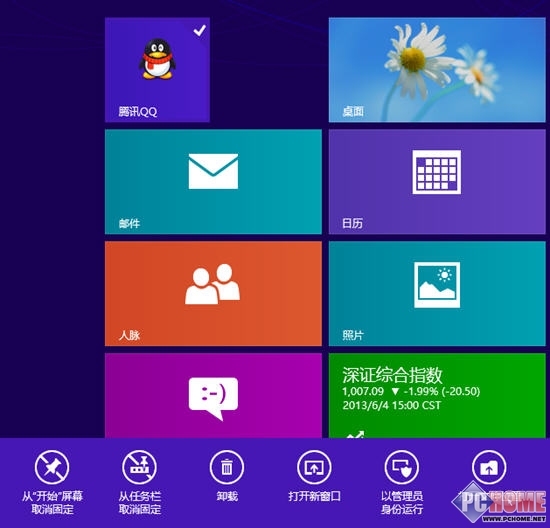
用開始畫面管理普通程式

用開始畫面管理普通程式

熟練這些操作,即能駕馭 Windows 8 的雙畫面精髓,大幅提升操作效率。

Copyright © Windows教程網 All Rights Reserved